一步一步教你用U盘装系统 大白菜u盘装系统教程(2)
2023-04-08 来源:文库网
大白菜提示
简要操作步骤:准备U盘一个→大白菜官网→安装大白菜→插上U盘点击开始制作→耐心等待制作完成。
ISO操作系统下载
当我们的PE系统制作完成之后,我们需要下载操作系统放在U盘里,下载系统的方法有很多,大家最好是去官网或者MSDN下载,因为其他地方下载可能不是纯净版的,会给你附加很多软件,甚至会有弹窗广告,其实MSDN下载也是官网的,只不过MSDN下载有迅雷的地址,这里下载比官网下载要快一点,所以这次演示就选择MSDN下载。进入MSDN的官网后,选择一个64位的下载即可,有的老电脑就要下载x86版本的,不过现在的新电脑都是64位了,除非很老的机子。
MSDN官网
简要操作:登陆MSDN官网→选择最新的Win10→下载即可。
进入PE系统安装系统
当以上两个步骤都做好后,我们就可以正式安装系统了,要进入PE系统前,我们需要设置电脑的BIOS, 让系统在开机启动的时候选择U盘启动而不是硬盘启动,个人觉得这一步是最难的了,因为每个品牌的电脑进入BIOS的方式都一样,有的电脑进入BIOS是开机的时候按F2,有的是F12,有的是Del键,不过都差不多,大家可以百度一下自己的品牌,实在找不到的话可以试试上面这几个键,以我的电脑为例,我的电脑是F2,在开机的时候狂按F2即可进入BIOS。
BIOS界面
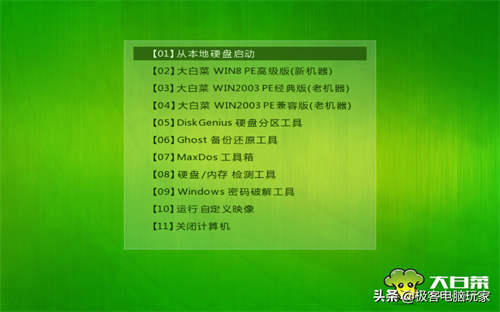
进入BIOS选择Boot,这里会列出很多硬盘,只需要按键盘的 号键,将我们的U盘选到第一位,然后按F10保存,保存后电脑会自动重启,这时电脑重启就会选择U盘启动,只要我们插上U盘,就可以进入下图的界面,我们选择第二项大白菜WIN8 PE高级版,耐心等待即可进入PE系统,注意此时不能随意拔开U盘,否则启动失败。
简要操作步骤:准备U盘一个→大白菜官网→安装大白菜→插上U盘点击开始制作→耐心等待制作完成。
ISO操作系统下载
当我们的PE系统制作完成之后,我们需要下载操作系统放在U盘里,下载系统的方法有很多,大家最好是去官网或者MSDN下载,因为其他地方下载可能不是纯净版的,会给你附加很多软件,甚至会有弹窗广告,其实MSDN下载也是官网的,只不过MSDN下载有迅雷的地址,这里下载比官网下载要快一点,所以这次演示就选择MSDN下载。进入MSDN的官网后,选择一个64位的下载即可,有的老电脑就要下载x86版本的,不过现在的新电脑都是64位了,除非很老的机子。
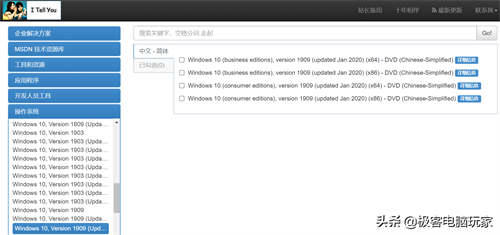
MSDN官网
简要操作:登陆MSDN官网→选择最新的Win10→下载即可。
进入PE系统安装系统
当以上两个步骤都做好后,我们就可以正式安装系统了,要进入PE系统前,我们需要设置电脑的BIOS, 让系统在开机启动的时候选择U盘启动而不是硬盘启动,个人觉得这一步是最难的了,因为每个品牌的电脑进入BIOS的方式都一样,有的电脑进入BIOS是开机的时候按F2,有的是F12,有的是Del键,不过都差不多,大家可以百度一下自己的品牌,实在找不到的话可以试试上面这几个键,以我的电脑为例,我的电脑是F2,在开机的时候狂按F2即可进入BIOS。
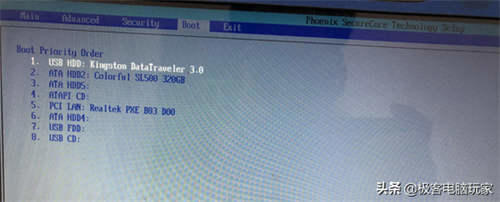
BIOS界面
进入BIOS选择Boot,这里会列出很多硬盘,只需要按键盘的 号键,将我们的U盘选到第一位,然后按F10保存,保存后电脑会自动重启,这时电脑重启就会选择U盘启动,只要我们插上U盘,就可以进入下图的界面,我们选择第二项大白菜WIN8 PE高级版,耐心等待即可进入PE系统,注意此时不能随意拔开U盘,否则启动失败。