Aperture从入门到精通基础教程篇
2023-04-08 来源:文库网
Aperture从入门到精通基础教程篇
本文核心词:MOD,Minecraft,McHorse,ApertureMod
前言
Aperture 是一个划时代的 GUI 相机模组,借助用户界面直观的编辑体验,极大的提高了在 Minecraft 中的拍摄效率。它是 2017 年由 McHorse 开发的一个面向 Minecraft Machinima 创作者的 GUI 相机模组。起初,它是 Blockbuster mod 的一部分,但随着拍摄功能模块的不断完善,最终作为一个先进的相机模组独立了出来。如今,Aperture 已经开始在除 Machinima 短片创作之外的领域,诸如建筑展示的拍摄等场景下得到了应用,模组本身的功能也不断得到完善。
如此出色的相机模组,因为一些原因使得官方 Wiki 年久失修,加上其他适合初学者与进阶使用者的第三方教程更是少之又少,于是乎决定写下这篇教程,希望借此教程帮助对视频拍摄与短片创作的大家了解 Aperture。
教程分为「基础篇(本篇教程)」与「实例篇」两个部分,基于 Aperture 1.3.2 的功能与特性进行编写,同时兼顾了与以往版本的对比。文中应有外部链接的部分会用 [n] 标出,按此序号前往每章节的最后部分查看编号所对应的链接。如果有任何疑问,欢迎在评论区留言或前往 McHorse 用户交流 (328380393) 群组与我们联系。
本教程的主要编写人员有 Chunk7、ycwei982,由 Qsycho 以及来自用户交流群组的部分成员协助编写。在编写本教程的过程中的错误、疏漏之处在所难免,敬请各位指正。此外,由于专栏的排版限制,部分内容不得不以图片的形式展现,如果这影响了您的阅读体验,可前往本教程的石墨文档版本继续阅读(见评论区),如果教程发生变动也只会在此版本中进行。
关于 Aperture
Aperture 是一个让你可以使用 GUI 来创作(适用于摄影场景或者短片的)高级相机动作的 Minecraft mod, 支持 Minecraft 1.10.2,1.11.2,1.12.2,由 McHorse 开发(Github [1])。
相较于曾经的各类相机 mod,Aperture 最大的特性是拥有一套简洁高效的 GUI,同时拥有许多强大而灵活的功能,例如保存和加载相机配置,在一个相机配置里使用多个相机关键点,自定义的相机平滑类型,通过运动曲线调整关键帧,调整器,与其他 mod 集成工作等。
教程阅读策略
需要简单上手 Aperture,看完后立即投入简单的拍摄,可以按以下顺序阅读:
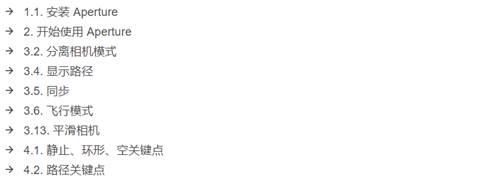
需要完整了解 Aperture 的所有拍摄功能,可以阅读「基础篇」中的全部内容。
还可以通过阅读「实例篇」了解更多实用的 Aperture 拍摄技巧。
外部链接:[1]
1. 安装与准备工作
1.1. 安装 Aperture mod
下载 Aperture(CurseForge [2]),并将 Aperture 与前置 mod 放在 .minecraft/mods 目录下。
运行环境
推荐Forge版本:14.23.5.2768
必要的前置 mod:McLib 1.0.3 [3]
选择安装的 mod:Minema [4]、Blockbuster 1.6 [5]Metamorph 1.1.8 [6]
支持的 Minecraft 版本:1.10.2~1.12.2
1.2. [进阶] Minema mod 简介与安装(含 FFmpeg 安装教程)
Minema 简介
Minema 是一个用于离线渲染游戏画面并导出为视频的 Minecraft mod。原作者是 BarracudaATA,目前由 daipenger 维护与更新。
实际用途
解决在使用普通的录制工具时,因硬件性能不足,无法满足视频录制需求的问题
解决加载光影后,录制帧率不高 / 不稳定的问题
通过强制加载区块的功能,实现远视距录制(最多 64 个区块)
进行特殊拍摄。例如录制超出屏幕支持的分辨率的画面,最高可达 8192×8192;录制超高帧率视频;输出深度信息方便后期制作等
原理
在录制时将游戏刻与当前帧率相匹配,渲染每一游戏刻下的游戏画面,从而解决丢帧的问题
特性
支持通过视频编码器直接输出视频文件(推荐使用 FFmpeg),启用后支持自定义 x264 编码参数
Minema 是以时间为代价换取高质量的视频的
Replay mod 也有类似的功能,但 Replay mod 相当于集成了 GUI 版的 Minema 和一个阉割版的 Aperture mod
注意事项
Minema 不会捕获游戏内的任何声音,如果需要录制音频,你需要借助其他录制工具。
音频录制工具推荐:Adobe Audition(硬件性能不足者不推荐),Windows 录音机(音质较差),Audacity(免费),FL Studio,Soundflower(macOS)
如果选择不安装视频编码器(例如 FFmpeg),Minema 只会输出 TGA 图片序列,但这些图片文件序列会占用极大的存储空间
如果你的设备完全无法正确地加载某个光影,Minema 并不能帮助你正确的加载当前光影并完成预期的录制任务
安装
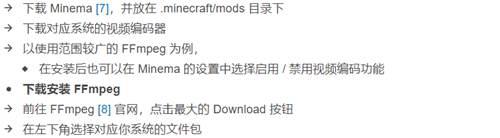
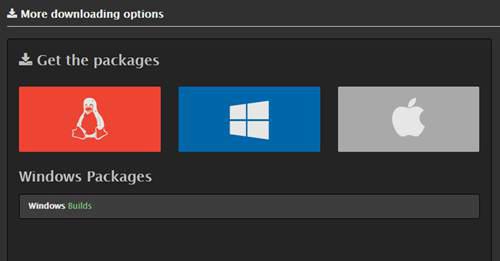

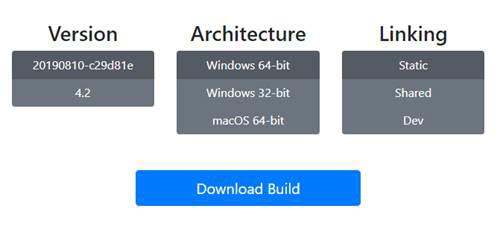


Minema 的参数设置
进入 Forge 的 mod 列表 - 选择 Minema - 点击 Config,进行设置。
设置基础输出参数(按钮 Capturing)
Capturing depth buffer [ture/false] 是否输出深度信息
Capturing Path [...] 设置输出路径,默认输出路径为 .minecraft/movies ,某些启动器可能会不支持输出在相对路径中,保险起见且为了日后方便管理素材,请设置一个绝对路径,
Windows 为例:C:Users用户名Videos
macOS 为例:/Users/用户名/Movies/
Frame Limit [...] 设置帧数限制,达到设定的帧数后自动停止录制。默认 -1 ,即无限制,一般无需调整该选项
Frame Height [...] 设置输出的画面高度
Frame Width [...] 设置输出的画面宽度
与 Frame Height 一样默认值为 0,即游戏窗口大小,只有将画面的宽高设定为你所需要的值时,才能达到「录制超出屏幕支持的分辨率的画面」这一功能
Show Overlay [ture/false] 开启录制时是否显示调试信息(按 F1 可与游戏界面一并隐藏)
编码设置(按钮 Encoding)
Snap Resolution [modX] 分辨率自动修正,基于先前设置的录制分辨率大小进行成倍的调整,以便与编码器兼容,无特殊需求保持默认(mod2)即可
Use Video Encoder [true/false] 启用视频编码,不启用时则输出 TGA 图片序列。
Encoder Arguments [...] 编码器参数,通常保持默认即可
x264 编码器参数里的学问不是一时半会就能讲清楚的,如果有精力的可以去自己钻研参考 x264 编码器参数的 相关文档 [9]
利用 CUDA 提升编码速度 [10]
Minema 会给出一个默认的 x264 编码器参数。一般情况下,只需要调整压缩率足以,-qp 控制的是压缩率,-qp 0 为无损,40 压缩率最大且画质最差,压缩率越低占用的内存越大,慎重调整
推荐编码器参数
# Default
-f rawvideo -pix_fmt bgr24 -s %WIDTH%x%HEIGHT% -r %FPS% -i - -vf vflip -c:v libx264 -preset ultrafast -tune zerolatency -qp 18 -pix_fmt yuv420p %NAME%.mp4
# H.264 RGB mode(Loseless)
-f rawvideo -pix_fmt rgb24 -s %WIDTH%x%HEIGHT% -r %FPS% -i - -c:v libx264rgb -preset medium -qp 0 video.mp
Encoder Path [...] 编码器路径,设置见上文「安装」部分的教程
引擎相关设置 (按钮 Engine Overrides)
Engine Speed [...] 控制 Minecraft 游戏刻的运行速度,默认为 1.0,即 20 tick/s,在此基础上增减可以做到慢镜头与快镜头的效果
Force perload chunks [true/false] 强制加载区块,不论是否开启录制都会加载渲染距离内的区块,对远景加载要求较高的情况下可以开启,以避免刚刚开启录制时区块尚未加载完整
Preload Chunks [true/false] 预加载区块,在进行录制时会强制加快区块加载速度,将渲染距离内的区块全部加载,默认开启即可
Synchronize [true/false] 同步化,会将游戏引擎运行速度同步至录制速度,对于有生物以及 Blockbuster 演员的场景以及与游戏刻挂钩的系统时十分有效,同时兼容大部分光影的运行速度同步化(如树叶抖动,水波纹,体积云速度),默认启用
1.3. [进阶] 使用 Minema
使用环境与条件
Minema 是一个适用于单人环境下的离线渲染工具,因此对多人环境或是游戏实况的兼容性并不是特别好。在多人环境下,即使服务端与客户端都安装了正确版本的 Minema,客户端在录制时通常也是做不到降低游戏刻来保持游戏运行速度与录制速度同步的(偶尔会成功同步) ,仅仅只是允许在多人环境下启动 Minema 进行录制而已。
如果你的电脑性能已经达到能够使用外部录制软件录制稳定质量的视频时,启用 Minema 不会造成录制的内容节奏过快(类似于跳帧)。
此外,教程不建议在使用 Minema 录制的同时录制音频,因为此时游戏的 TPS 普遍低于20,因此游戏中声音的播放速度会比正常情况下慢,最终造成音画不同步。如果你使用 Blockbuster 录制 Minecraft 短片(演员动作和场景可以无限次重放),可以先录制视频,后录制音频。
开始录制
默认按下 F4 即可开始/停止录制,开始和录制时都会听到下蛋的提示音
使用指令开始/停止录制,/minema enable/disable,只支持在聊天栏输入
在 Aperture 的设置中启用「Minema」,然后播放当前已经设置好的相机,即可自动唤起 Minema 开始/停止 录制
外部链接:[2]
[3]
[4]
[5]
[6]
[7]
[8]
[9]
[10]
2. 开始使用 Aperture
2.1. 相关概念与名词的解释
Aperture 的时间单位为「游戏刻(Tick)」,换算为实际时间为 20 Ticks = 1s。当你在设置 相机关键点 长度的时候事实上就是在设置播放这一 相机关键点 所需的游戏刻的多少,最后经过换算即可得到播放所需的实际时间。
Aperture 之所以使用「刻」作为时间单位,是因为如果使用实际时间作为每一帧的时间单位的话,会让每一帧的时间单位变为不规则的小数,而「Tick」大部分情况下都是整数,更方便你进行计算,同时也能够与 Blockbuster mod 的相关功能更好的集成。
其他相机模组的本质也是通过将镜头的持续时间长度换算为游戏刻长度,再对运动路径与速率进行计算。
Aperture 中的 相机关键点 相当于是一种「相机类型」,文中可能会直接简称其为 关键点 ;路径点 相当于 路径关键点 下的关键帧,也因此可以直接转换为关键帧;关键帧 一词只出现在 关键帧关键点 中,路径关键点 里没有 关键帧 这一称呼。
现在看不懂不要紧,如果你在阅读完后面几章的内容后,感觉被这几个名词绕晕了,可以再回过头来看这条解释。
相机配置 是 相机关键点 的列表。以可以被客户端以两种不同的形式加载或保存。
相机关键点 是 相机配置 的重要组成部分,它描述了相机要做的事情。
调整器 是一个用于处理 关键点 输出的模块。你可以添加多个 调整器。
为了方便区分,本教程将只能在游戏界面中使用的快捷键称为「游戏热键」,「游戏热键」能在 Minecraft 的控制选项中进行自定义,而只能在 GUI 中使用的快捷键称为「快捷键」,不能够自定义。
Aperture 中的「艾米插值」即「三次 Hermite 插值曲线」。简单来说,我们将一个关键帧的 插值类型 设置为 艾米插值 ,并将其视作起点,起点之前的曲线决定了起点上的切线的方向以及起点上的切矢量的大小,最终决定了 Hermite 插值曲线的弯曲程度;将起点之后的关键帧视作终点,终点之后的曲线的切线方向以及终点的切矢量同样决定着整条 Hermite 插值曲线的弯曲程度。切矢量的大小由设置了插值类型为 艾米插值 的关键帧 A 与它的前一个或后一个插值类型不是 艾米插值 的关键帧 B 之间的距离而定。
如果感兴趣,可访问此 GeoGebra 资源 [11] 进行体验,虽然与 Aperture 中的实际情况有些许不同,但能够帮助你更好地理解 Hermite 插值曲线的定义。
Blockbuster 是由 McHorse 开发的另一个工具类 mod,能够在 Minecraft 中录制动作并使用 NPC 演员来制作短片/角色扮演,同时具备许多强大的编辑功能,可以与 Aperture 协同工作。
2.2. Aperture 的基本工作流程
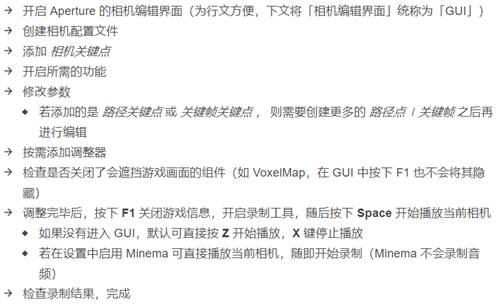
2.3. 相机配置
相机配置 是 相机关键点 的列表,同时也是 Aperture 中最基础的文件单位。在为相机配置命名时,可遵循简单易懂、易于区分的原则,并尽量使用英文、数字、下划线。
注意事项
首次进入单人地图时,会自动创建一个名为「default」的默认相机配置
相机配置列表是按首字母降序排序的
创建、管理相机配置
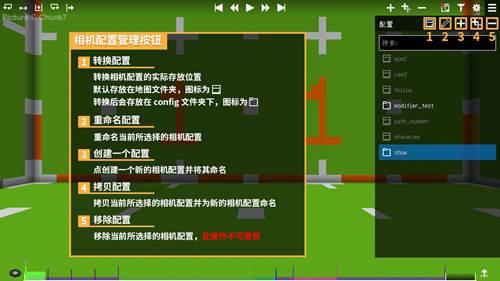
单人模式中,相机配置的默认存放目录为:
.minecraft/save/地图文件夹/aperture/cameras
转换配置后存放的目录为:
.minecraft/config/aperture/cameras
在服务器中创建的相机配置也存放在 config 文件夹下,件夹名称为服务器 IP,其中 . 会被替换为 _ 。
通常情况下,将相机配置存放在地图目录下,可以在打包存档的同时将相机配置一并共享给其他 Aperture 用户。在服务端安装有 Aperture 的多人服务器中,所有玩家都可以创建、读取保存在服务器中的相机配置(但可能不支持多人同时协作编辑一个相机配置),一定程度上能够加快视频制作流程且便于团队协作。
2.4.Aperture 编辑界面及基础操作
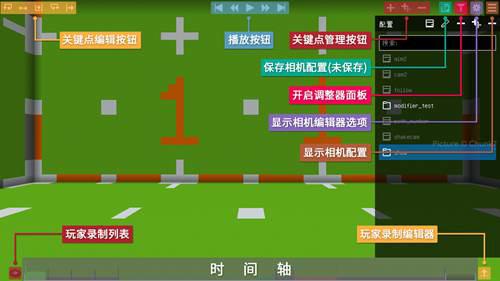
开启 GUI 的默认游戏热键为 C
OptiFine 的缩放功能默认游戏热键也是 C,因此建议修改其中的一个避免热键冲突
需要先创建并加载一个相机配置才能使用 Aperture 的大部分功能
建议先完整阅读完本章内容再进行实际操作,或在对照教程的同时进行实际操作。
2.4.1.Aperture 编辑界面及基础操作
如上图所示,本教程中将 Aperture 中的所有可交互按钮进行了简单的分类。根据此分类,你可以就快速找到所需功能所对应的按钮,并且本教程会给出一些使用建议帮助你提高效率。
关键点编辑按钮
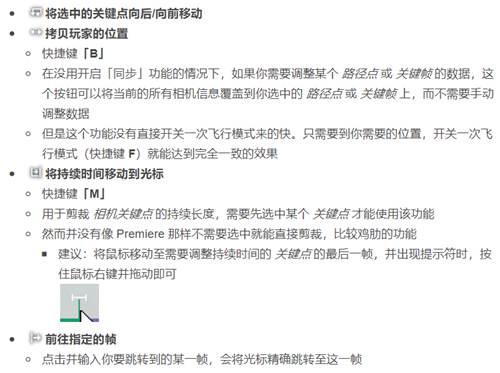
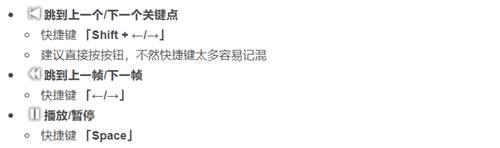
播放按钮
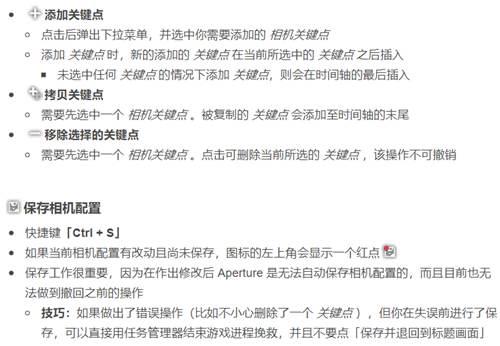
关键点管理按钮
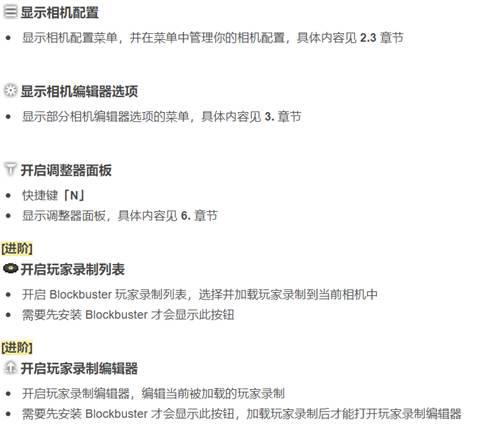
2.4.2. 时间轴
显示当前相机配置中所有 相机关键点 的类型、持续时间和播放顺序,从左向右依次播放。
在开启「同步」的情况下,通过拖动光标可以预览已经设置好的相机效果
通过鼠标右键选择时间轴上的 相机关键点,按快捷键「D」取消选择
在启用「同步」的情况下,右键选中一个 相机关键点 时,可以将光标自动对齐到该 关键点 的第一帧
在 路径关键点 中,如果这一 路径关键点 下设置了多个 路径点,此操作可以将光标自动对齐到所设的 路径点 的位置

如果当前相机配置中所有 相机关键点 的持续时间之和已经超出了时间轴的显示范围,时间轴的两侧会显示渐变阴影

将鼠标指针放在时间轴上,按住鼠标中键拖动时间轴
将鼠标指针放在时间轴上时,前后滚动滚轮可以缩放时间轴
拖动光标到阴影部分并超出,时间轴会向光标一侧移动,直至时间轴的第 0 帧或最后一帧
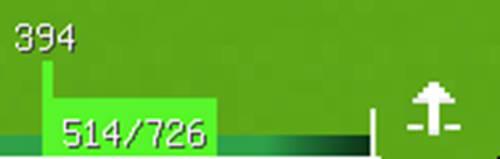
同上情况,当前时间轴拥有两个及以上的 相机关键点,且在没有显示第 0 帧的情况下(即现在把光标拖动到了右侧,使得时间轴的左侧显示出阴影),选中除第一个以外的 相机关键点,并缩短持续长度直至时间轴能够完整显示出所有 相机关键点 时,会发现左侧的阴影没有消失,也无法通过拖动光标到达第 0 帧 这是当前版本的BUG
外部链接:[11]
3. Aperture 相机选项
3.1. Minema
与 Minema mod 链接,当播放当前相机配置时,自动唤醒 Minema 进行录制。启用此选项前需要安装 Minema mod,教程见 1.2 1.3 章节。
如果你希望用 Minema 录制在 Blockbuster 中的玩家录制内容,在帧频或 TPS 较低的情况下可能会出现相机开始播放,但玩家录制还没有开始播放的情况
如果你符合以上情况,请手动启动 Minema 进行录制
3.2. 分离相机模式
将视角与玩家的实际位置分离开来,适用于没有对你开放切换创造模式或观察者模式权限的多人服务器内使用。
该功能不会随视角所在的位置加载区块,只会加载以玩家实际位置为中心的区块
默认情况下服务器会加载以玩家为中心的 11 个区块内的内容
单人模式下打开分离相机模式时,在你打开 GUI 的位置上会显示一个观察者状态下的玩家头颅,如果出现这一情况关闭此功能即可
3.3. 观看者
进入 GUI 时,自动切换为观察者模式,并在退出 GUI 后恢复之前的游戏模式。
避免因玩家的碰撞箱导致编辑时产生的画面抽动
观察者模式能够有效缩小玩家造成的阴影面积,提升在加载光影时的录制效果
3.4. 显示路径
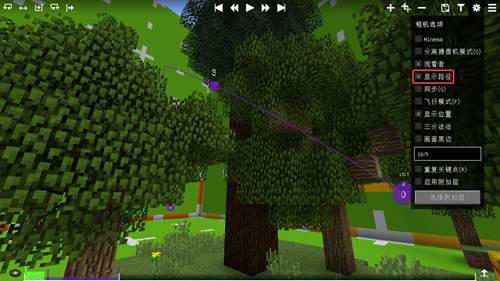
在游戏中显示当前相机的运动路径、相机关键点 和 路径点 的位置。
该功能通常用于退出编辑界面后,使当前镜头的运动路径可视化,便于在游戏内确定路径所在位置。可在编辑时关闭该选项,避免在预览时遮挡镜头(播放时会自动隐藏路径)
默认游戏热键为「P」
显示路径时会包含一下信息:
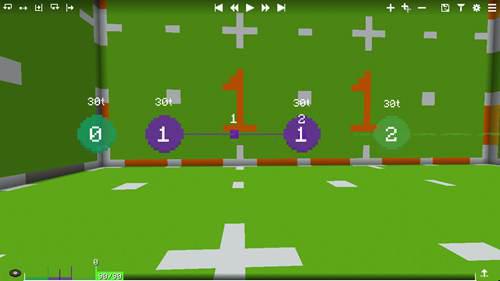
不同的 相机关键点 会以与之对应的颜色呈现
较大的圆点表示的是该 相机关键点 下起始帧或结束帧的位置或路径点的位置,不包含相机的朝向信息(相比于 Replay mod)
会显示 相机关键点 的播放顺序,依次为 0, 1, 2…
圆点上方表示该 相机关键点 的持续时间,单位为 Tick
对于 路径关键点 的相机路径而言,介于起始帧与结束帧(第一个路径点与最后一个路径点)之间的所有路径点都会以一个方形小点的形式呈现,并且路径点的上方会显示一个字号较小的数字,表示他们的播放顺序
3.5. 同步
在编辑相机时,让相机视角能够始终与当前光标所指的 关键点 下的相机参数同步,提升编辑预览体验。
「同步」是 Aperture 中非常重要的一个选项,很多功能都需要在启用「同步」的前提下才能够起效。
3.6. 飞行模式
使用方向键(WASD 与 ↑↓←→)实现对相机视角的移动与角度转动,同时还可以利用飞行模式在 关键帧关键点 中更快的创建关键帧,提升编辑时的交互性,一定程度上提高了编辑效率。
快捷键「F」
需要先启用「同步」选项,才能使飞行模式下的参数信息同步至当前选中的 相机关键点 或 关键帧
开启飞行模式后,拖动时间轴光标时会自动关闭飞行模式
Aperture 1.3.2 前的版本在拖动光标时不会自动关闭飞行模式,因此会使得在光标、播放相机时,不断的创建 关键帧 或更新 路径点 的参数,造成工程灾难
3.7. 显示位置
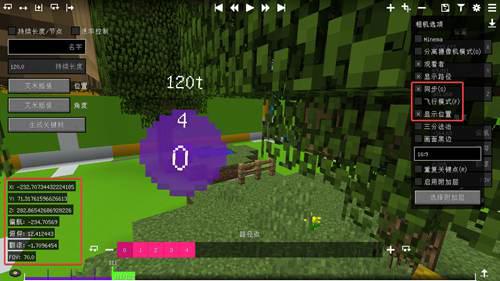
在 GUI 的左下角显示当前相机的 坐标、角度、翻滚角度、FOV 参数。
需要先启用「同步」功能
建议配合 关键帧关键点 使用
3.8. 三分法治
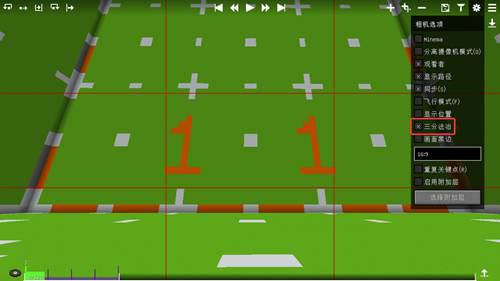
在编辑界面显示两条横向、纵向的参考线,并按「#」字形分割画面,用于确定画面中的内容所在的方位。建议在了解三分法构图的基础上使用。
该功能在隐藏游戏界面(按下 F1)后不会显示
3.9 画面黑边
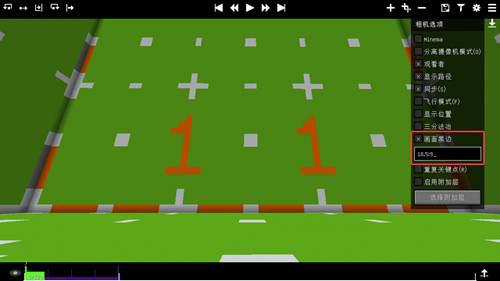
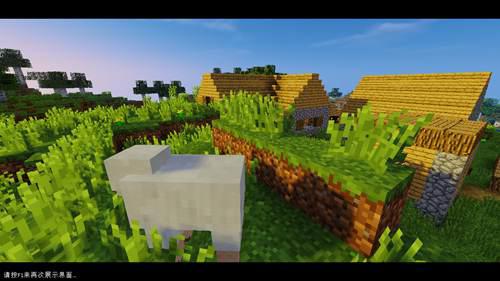
在当前游戏窗口的长宽比的基础上,为相机画面按用户所设的长宽比加入黑边。
默认比例为 16:9 ,通过修改比值加入黑边,例如电影胶片的长宽比为 2.35 : 1
画面黑边是在当前游戏窗口的长宽比的基础上添加的,因此在调整前需要先确定游戏窗口的长宽比
手动添加画面黑边会严重影响到宽屏设备的观看体验,效果远不如直接调整游戏画面至所需比例来的直接,因此不建议使用此功能
3.10. 重复关键点
开始播放后,循环播放当前选中的 相机关键点 。
快捷键「R」
3.11. TP 命令的执行方式(仅多人游戏中显示此项)
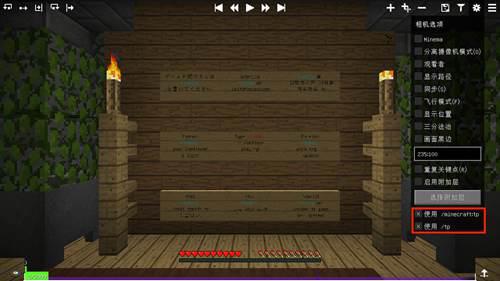
Essentials 会占用原版的 /tp 指令,如果要在安装有 Essentials 的服务器中使用 Minecraft 原版方式的坐标移动,则需要使用 /minecraft:tp 或使用 /tppos 。
适用于安装有类 Essentials 插件的服务器
建议同时启用「使用 /minecraft:tp」和「使用 /tp」,通常情况下保持默认即可
[进阶] 以下选项需要在 Mod - Aperture - Config 下修改
3.12. 平滑相机
类似于原本中的「电影视角」功能,但是能够对镜头运动时的摩擦力属性进行更精细的设置。该功能仅用于手动拍摄时使用,对于所设置的相机无任何影响。
限制幅度 - 相机视角在大幅度抬头 / 低头时是否会停止在 ±90° 的位置,默认开启。关闭则会往上或往下方向转动直到受阻力限制停止漂移,可以在手动拍摄时通过这个特性拍摄视角颠倒的画面(当视角颠倒时,所有操作都是反向的)
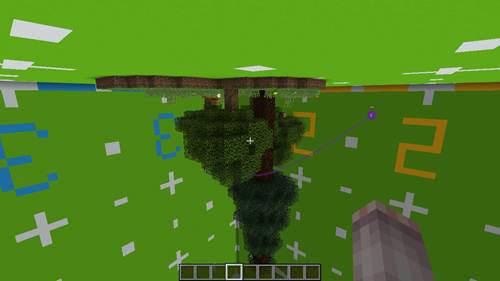
「摩擦力」相关的参数用来控制相机停止漂移直到停止的速度有多快,数值越接近 0,摩擦力越大,停止漂移的时间越快
所有数值应当在 (0,1) 区间内,大于等于 1 时,相机视角将以恒定速度旋转不止;小于等于 0 时,相机运动方向上将固定不动
默认游戏热键「-」(MINUS)
3.13. 模拟速率
在播放相机路径时,将相机视角的移动速度强制设为玩家正常行走时的速度。
如果播放的是在较短的时间内空间坐标跨度很大的 相机关键点 ,相机走过的距离很短
通常伴随着视角的卡顿感
3.14. 平滑相机
仅作为调试选项。会在 GUI 中显示一个像素风格的指针,方便在录制时显示鼠标位置。这一功能并不会替换掉系统的指针。
4. 相机关键点概述
相机关键点 它描述了相机要做的事情,相当于选择了一种相机运动模式。所有的 相机关键点 会排列在时间轴上,并用不同的颜色表示它们的类型,不同的长度表示播放它们所需的时间。
有关 相机关键点 的基础操作请前往 2.4.1 章节「关键点编辑按钮」「关键点管理按钮」,本章节主要介绍的是如何设置 相机关键点 。
为行文方便,教程中将 关键点名称、持续时间、位置、FOV、角度 这几个参数统称为 基础参数 。
4.1. 静止、环形、空关键点
4.1.1.静止关键点
让相机视角固定在一个位置不动。
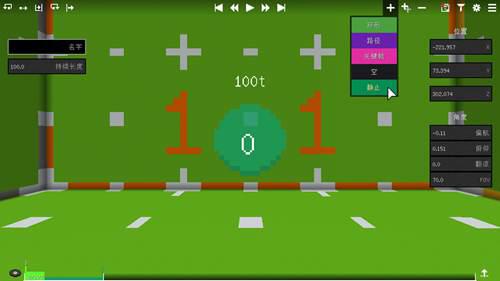
可调整的参数
关键点名称
持续长度(关键点播放多少 Tick )
位置,包含 X, Y, Z 坐标
FOV(视距)
角度,包含 俯仰 、偏转 和 翻滚
在对应的输入框中调整参数。
按住输入框的后半部分,鼠标指针出现一个高亮方格后,可通过拖拽来快速调整参数,默认拖动单位为 0.1
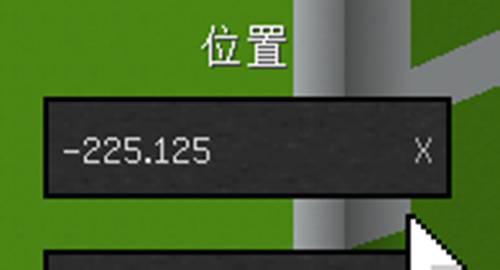
按住「Alt」键时拖动可细调,拖动单位为 0.01
按住「Shift」键时拖动可粗调,拖动单位为 0.5
4.1.2.环形关键点
相机会对准着给定的一个点,并在一个圆形路径上运动。
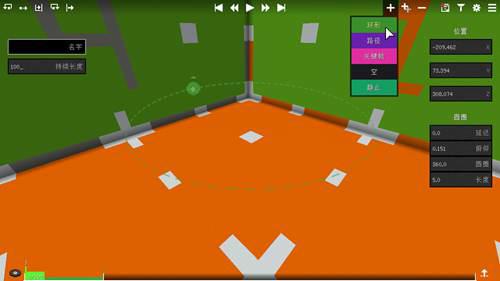
基础参数
延迟
调整环形路径的起始位置(角度),默认为 0°
圆圈
调整该环形路径会绕圆心旋转几周,即相机会绕圆心旋转多少度,默认为 360°
数值的正负控制旋转的方向,正为顺时针,负为逆时针
长度
调整环形路径距离圆心的距离,即调整环形路径的半径,默认半径为 5 Blocks
4.1.3.空关键点
作为占位符使用,并延续上一个 相机关键点 结束时的参数信息,除了延续时间外不包含任何参数。
可配合 Blockbuster 使用。例如,当演员需要行走一小段距离进入下一个场景,途中的镜头不需要进行跟拍,可以使用 空关键点 作为占位符,延续到下一个需要跟拍的关键点前,省去了其中需要对演员进行设置和对镜头的设置,简化工作流程
4.2. 路径关键点
一个包含着多个节点的 相机关键点。根据所设置的 路径点 ,生成一个连续的相机运动路径。
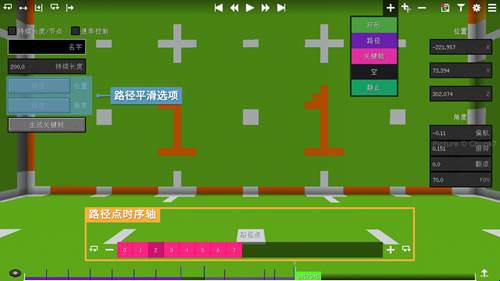
可调整的参数
基础参数
各路径点的 持续长度 是根据当前 路径关键点 的持续时间和 路径点 的数量而定的,持续长度会平均分配给所有的 路径点
路径点时序轴
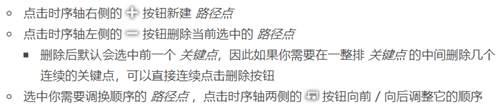
管理路径点
注意事项
如果创建的 路径点 多到超出了时序轴显示的范围,可以按住鼠标右键拖移时序轴
在勾选 持续长度/节点 选项的情况下,修改 路径平滑选项 时,需要选择对应的 路径点
回顾 2.4.2 章节中的内容:
在 路径关键点 中,如果这一 路径关键点 下设置了多个 路径点,此操作可以将光标自动对齐到所设的 路径点 的位置 (图)
路径平滑选项
[线性] 直接运动到下一个 关键点,中间没有平滑的过渡(默认选项)
[三次曲线] 进行简单的平滑,相较于艾米插值,三次曲线的路径更圆润,在折返处的转弯幅度更大
[艾米插值] 更细致的平滑方式,但是如果运动路径中的 路径点 的数量太多,且 路径点 之间的 位置、角度 的值过于接近,使用艾米插值进行平滑可能会产生多余的相机路径
对于上述情况,建议使用 关键帧关键点 ,并将 关键帧 的平滑属性设为 贝塞尔函数
如果设置的 路径点 数量太多,超出了 路径点 时间轴的显示区域,可以按住鼠标右键,然后拖动 路径点时序轴
在 Aperture 1.3.1 之前的版本中,如果 路径点 处在地图中坐标值非常大的位置,此时的平滑效果可能会失效,Aperture 1.3.2 已经修复了此问题
其他选项
持续长度/节点 [是/否]
启用后可以分别调整每一个 路径点 的持续时间
路径关键点 的总持续时间 = 所有 路径点 的持续时间之和
启用该选项后,新创建的 路径点 的持续时间默认为 1 Tick
启用该功能后,并不能单独控制每个路径点的路径平滑类型(若需要单独控制平滑类型,建议使用 关键帧关键点 )
启用该功能时需要注意:在播放到最后一个 路径点 时,会有一段无动作的时间,此现象属于功能特性,解决办法详见 5.1 章节 稍后移至拍摄技巧章节
解决方法:将 0 号路径点和最后一个路径点的持续时间设为1(即最小),0 号路径点的参数与 1 号相同,最后一个路径点的参数与其前一个相同(配合「拷贝玩家位置」功能使用)
建议直接使用 关键帧关键点,可控性更强,平滑路径上的问题更少
速率控制 [是/否]
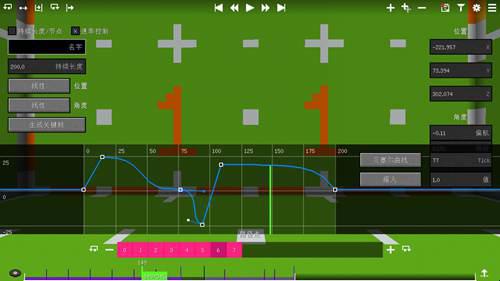
基于当前设置的相机路径,以 N 个方块/s 的速度在所设置的路径上运动,直到路程结束或时间结束
速率概念的解释
启用速率控制,相当于让相机以某个速度走完这段路程,速度越快/越慢,所需的时间越短/越长,时间服从于速度;而在不启用速率控制的情况下,则是让相机在指定时间内走完这段路程,时间越长/越短,所需的速度越慢/越快,速度服从于时间。
假设一个 路径关键点 的持续时间为 60 tick(换算成实际时间为 3 秒),第一个 路径点 的坐标为 (0,0,0) ,最后一个 路径点 的坐标为 (3,0,0) ,即相机需要经过的路程为 3 block。在不启用 速率控制 的情况下,相机从 (0,0,0) 移动到 (3,0,0) 需要 3 秒。如果启用了 速率控制 ,并将速率设置为 3,那么相机会以 3 block/s 的速度移动,只需 1 秒就可以移动到 (3,0,0),剩下的 2 秒相机会待在 (3,0,0) 不动。如果将速率设置为 0.1,那么相机会以 0.1 block/s 的速度移动,最终在第 3 秒时移动到 (0.3,0,0),此时这个 路径关键点 已经播放完毕,随后会开始播放下一个 相机关键点 或结束播放。
速率为正数时按照原先的方向进行播放,中途加入负值则反向播放
速率控制 的控制面板是一个曲线编辑器,描述了在不同时间下 速率 的值的变化情况以及 速率关键帧 的分布情况
速率控制 控制面板的操作方式与 4.3.1 章节中「单独编辑视图」相同,未避免教程内容重复因此未在此详细描述,请前往此章节阅读
生成关键帧
将当前的 路径关键点 转换为 关键帧关键点 ,且转换后的 关键帧 数据将完全继承于之前在 路径关键点 中所设置的 路径点 数据。
该操作无法撤销,如果不慎点击了按钮,请直接结束游戏进程,并且不要退出世界保存游戏
4.3. 关键帧关键点
利用关键帧来控制相机的运动轨迹的 相机关键点,与主流数字生产工具类似的控制界面提供了更直观的关键帧信息以及更高效的编辑方式。
这是 Aperture 中最重要的 相机关键点 。相较于 路径关键点,关键帧关键点 可以在其时间线上快速的创建、编辑关键帧信息,以及分别控制各关键帧之间的插值类型和缓入缓出类型,操控性更强,能够胜任更为复杂的拍摄任务。
4.3.1. 不同的编辑视图与基础操作
关键帧关键点 中的所有操作都需要在对应的编辑视图中进行。
位于坐标轴左上方的一排按钮(用黄色与蓝色标出的部分)用于切换不同的编辑视图,本教程中将编辑视图分为「全部」编辑视图 和 单独编辑视图 两类。
编辑视图的右上角会显示当前的编辑视图的名称,你也可以通过曲线的颜色进行区别。
「全部」编辑视图(摄影表编辑器 / 时间线)
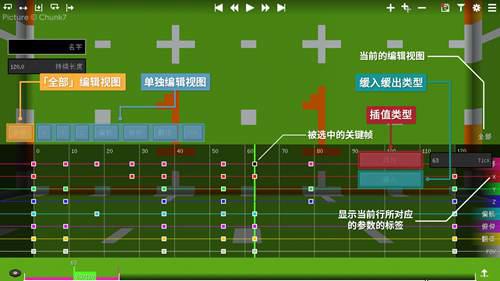
这是关键帧关键点 的总览视图,包含了这一 关键点 中所有的关键帧信息。你可以把这个界面理解为三维软件中的 摄影表编辑器 (Dope Sheet Editor) 或 Adobe After Effects 中的 时间线 窗口。
在时间线上的每一行、每一种颜色,都分别对应着一个参数的关键帧信息。在编辑视图的右侧可以看到与之对应的标签,例如编辑视图的第二行代表「X 轴」 这一参数的关键帧信息,右侧的标签以及关键点都是红色的,且标签上标有「X」字样。
「全部」编辑视图 中的第一行关键帧称为「全部」关键帧,可以通过它来控制同一时间点(Tick)上的全部「参数」关键帧。
单独编辑视图(曲线编辑器)
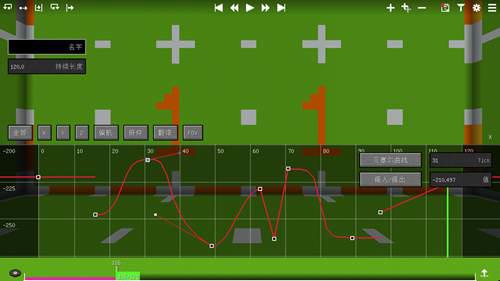
这是各个 基础参数 的编辑视图,包括 X、Y、Z、偏航、俯仰、翻滚、FOV,这 7 个参数,不同参数的编辑视图,其曲线的颜色也各不相同,例如「X」是红色的。
与「全部」编辑视图 不同的是它们都属于曲线编辑器,你可以把这个界面理解为 Adobe After Effects 中的 曲线面板 (Curve panel)。
关键帧关键点中的基础操作
基础操作部分中的大部分条目均适用于 Aperture 1.3.2 中的「全部」编辑视图 和 单独编辑视图;仅适用于 单独编辑视图 的条目或仅支持旧版 Aperture 的条目会在开头注明。
滚动鼠标滚轮可缩放时间线
(仅适用于 单独编辑视图)按住「Ctrl」的同时滚动鼠标滚轮,只缩放纵轴;按住「Shift」的同时滚动鼠标滚轮,只缩放横轴
按住鼠标中键后移动鼠标可拖移时间线和曲线编辑器
在面板的空白位置按住鼠标左键并移动鼠标可拖移光标,不必在底部的时间轴上拖移光标
在编辑视图中编辑关键帧信息
在时间线上需要添加关键帧的位置上双击鼠标左键,即可创建关键帧,双击关键帧可将其删除
双击创建关键帧时的位置可能并不精确,所以不要忘记通过右侧的输入框进行微调
在 1.3.2 中需要右键输入框才能进行正常的编辑,否则需要再次选中关键帧后才能修改参数,这是当前版本的 BUG,目前尚未修复
(仅适用于旧版)先在底部的时间轴拖动光标至需要添加关键帧的那一帧,再按右侧的「添加」按钮创建关键帧,点击「删除」可删除当前选中的关键帧(注:新版中取消了这两个按钮,只能通过双击创建、删除关键帧)
左键选中关键帧,进行进一步的操作,一次只能选择一个关键帧,不能进行多选(Forge 的限制)
左键按住需要调整的关键帧,即可将其拖移至你所指定的位置上
选中任意一个关键帧后,右侧会弹出 「插值类型」 「缓入缓出类型」 以及一个用于控制当前关键帧位于时间线中第几帧(或第几 Tick)的输入框
关于「插值类型」
此选项用于选择当前关键帧与下一个关键帧之间的曲线类型,在设置的当的情况下可使得相机的运动路径更加的平滑、自然。曲线类型包含以下 7 种
连续的 - 从一个关键帧直接跳转至下一个关键帧,中间没有任何的过渡,与设置多个 静止关键点 的效果相同
线性 - 一个关键帧到下一个关键帧之间是一条直线 [默认选项]
二次方 - 简单的二次方曲线
三次曲线 - 三次方曲线,相比二次方曲线弯曲程度更大且更圆滑
艾米插值 - 即三次 Hermite 插值曲线,关于它特性的简单概括请参考 2.1.7 条目
指数 - 简单的指数函数曲线
贝塞尔曲线 - 贝塞尔曲线,通过调整锚点与摇臂的位置控制曲线,与 Photoshop 中钢笔工具的使用方法相同
关于「缓入缓出类型」
此选项用于选择当前关键帧之后的那段运动曲线的缓入缓出类型,且仅作用于 二次方、三次曲线、指数 这 3 个 插值类型 上
缓入 - 曲线从平缓逐渐趋于陡峭
缓出 - 曲线从陡峭逐渐趋于平缓
缓入/缓出 - 曲线两端平缓,中间陡峭
对「全部」关键帧 的任何修改,都会应用到与之对应的「参数」关键帧 上,但编辑同一 Tick 上的「参数」关键帧 不会对「全部」关键帧 做出任何修改
5. 调整器
调整器是一个作用于某个 相机关键点 并用于调整 相机关键点 的相机视角的功能,相当于将需要叠加在。
在已经设置好的 相机关键点 的基础上利用特定的调整器进行一定的调整,从而免去了重新修改已经设置好的 路径点 或 关键帧 的麻烦。在同一个 相机关键点 中,所有调整器都可以可以叠加使用,但具体效果需要视情况而定。
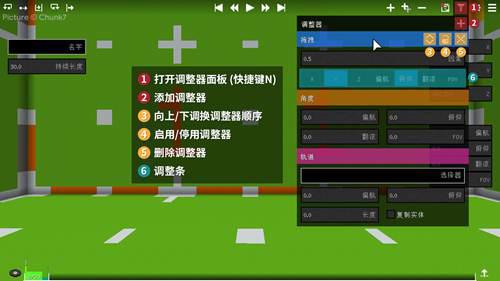
必须先选择一个 相机关键点 才能添加调整器
调整条 用于在特定的 调整器 中选择你所要作用的参数
5.1. 数学
此条目详见官方 Wiki [12][13] (新增的 random() 函数仅英文版 Wiki 有解释;不是偷懒,是因为 Wiki 里已经写的很清楚了,而且一般人大多数情况下也用不到这个功能)
5.2. 摇晃、平移、角度、拖拽
5.2.1. 角度
在当前 相机关键点 的基础上调整整体的 偏航、俯仰、翻滚、FOV 的值
5.2.2. 平移
在当前 相机关键点 的基础上调整整体的 X Y Z 轴的值
5.2.3. 摇晃
为相机视角添加相对位置上的循环摇晃效果,需要先在 调整条 上选择你所要作用的参数才有效果
摇晃 - 控制摇晃的频率
值越接近 0 ,频率越快;越接近 ±∞ ,频率越慢
摇晃 的值为正时,所选的参数的值先减后增,值为负时反之
时间换算公式(Shake: 摇晃 的值):3 Shake = 20 Ticks = 1 S = 1 次循环
数量值 - 控制摇晃时被调整参数的数值变化区间 (-value , value)
5.2.4. 拖拽
为被调整的基础参数加上回正延迟,即关键点原本完全是按相机路径播放的,如果加上了拖拽效果,回正到原先的相机路径上之前会有一定的缓冲,会使得运动更圆滑,但是无法替代关键点的过渡效果,仅做辅助用途(比如想要做一个由快到慢最终缓缓停下的镜头时,可以考虑使用拖拽调整器,从而省去大量调整关键帧/关键点的时间)。
需要先在调整条上选择你所要作用的参数才有效果。
因素 - 控制回正延迟的大小
越接近 0 延迟越大,反之延迟越小;等于 0 时会将被作用的参数锁定,等于 1 时延迟为 0 ,等同于即为调整器失效
5.3. 跟踪、轨道、看
三个都是涉及到 Minecraft 中的 目标选择器 的调整器,并且功能类似,所以放在一起讲使用方法和三个功能的异同点。
文中的「适用的相机关键点」是指能够在添加了该调整器后,不借助其他调整器就能直接达到预期效果的 相机关键点 。
目标选择器一例:
@e[name=NAME] # 选择名为 NAME 的实体,例如可以使用命名牌给某个实体命名,具体教程可参考 Minecraft 中文 Wiki。
5.3.1. 看
利用选择器,使相机视角始终对准指定的目标,原先在关键点中设置的 俯仰、偏航 数据会被该调整器覆盖。本质上是一个自动调整 俯仰、偏航 这两个参数的功能。
适用的相机关键点:全部
是绝对的? [true/false] -启用后,将允许你在启用此 调整器 的情况下,使得在 俯仰、偏航 上的相机运动路径生效,此选项仅在 路径关键点 和 关键帧关键点 中生效。
例:现有两个点 A(偏航= 20,俯仰= 30)B(偏航= 40,俯仰= 20),那么在启用 是绝对的? 选项时,会在相机回放期间叠加额外的 20° 偏航 和 -10° 俯仰。
看着方块? [true/false] - 启用后,选择器会变为坐标输入框,输入你需要看向的坐标即可
向前看? [true/false] - 启用后,相机视角会始终对准当前路径的切线方向。例如需要制作一个过山车式的游览镜头,就可以只对相机的路径去做调整,而不必去对俯仰和偏转做出调整
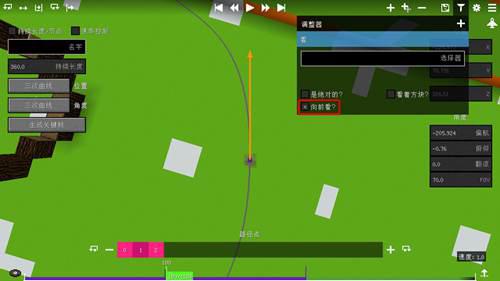
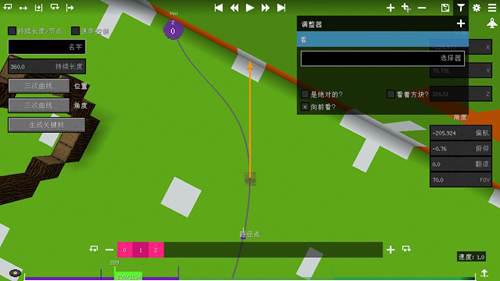
启用 向前看? 后,前两个选项的效果将被覆盖,关闭后恢复正常
注意事项 - 使用 @p 变量时,因为玩家是距离镜头最近的实体,因此这一目标选择器变量是无效的。此外,这会使得相机路径逆向播放,并始终对准路径的切线方向,但不同于启用 向前看? 选项,在播放到设置了除线性外的过渡方式的关键点/关键帧时,相机视角会产生剧烈摇晃
5.3.2. 跟踪
利用选择器,令当前 相机关键点 的整个相机路径始终跟随着目标。
跟踪调整器 的作用类似于 平移调整器,但前者能够始终将相机路径平移至指定的的目标上,跟随着目标移动,而后者是固定的。通常需要配合 平移调整器、角度调整器 一起使用。
适用的关键点:路径、关键帧、静止(环形、空)
注意事项 - 请不要在没有 tp 权限的服务器中使用该调整器,首先是无法达到效果,其次是在部分安装有反作弊插件的服务器会因为短时间大量执行指令而被判定 spam 踢出服务器
5.3.3. 轨道
利用选择器,令当前 相机关键点 的整个相机路径始终跟随着目标所视的方向。
默认情况下与 跟踪调整器 的功能相同,如果启用了 复制实体 功能或调整了其他参数并配合使用合适的 相机关键点,可以做到类似 GoPro 的第二或第三人称视角的效果。
适用的关键点:路径、静止、关键帧(环形、空)
偏航 俯仰 - 调整需要叠加的 偏航、俯仰 的值
复制实体 - 设定一个与目标实体所看的方向相对的实体,作为需要跟踪的新目标
长度 - 控制关键点的起始位置与目标实体之间的距离
默认值为 0 ,此时相机视角完全在目标的头部内。数值为正时,相机视角是与目标面对面的;数值为负时,相机视角则是在目标头部的后面
对于静止关键点 - 因为起始位置与结束位置完全一致,所以调整 长度 参数并启用 复制实体 后的就能达到第二或三人称视角的效果
对于路径关键点 / 关键帧关键点 - 因为相机关键点的起始位置是与指定目标的视角绑定的,所以整个相机路径都会跟随指定目标的头部发生平移和偏转(即相机路径变成了指定目标头部的一部分,他的头怎么甩,整个路径就跟着怎么甩)
外部链接:[12]
[13]
6. Aperture 中的命令
Aperture 拥有几个实用的命令用于精确设置相机的位置。
Aperture 服务器命令(支持命令方块)
/aperture play filename# 为自己播放名为 filename 的相机配置
/aperture play player filename# 指定玩家 player 播放名为 filename 的相机配置,可通过玩家ID或目标选择器指定某个玩家
相机命令
相机配置管理命令
/camera start tick# 从第 N tick 开始播放当前相机配置,不填默认从第 1 tick 开始播放
/camera stop# 停止当前正在播放的相机配置
相机调整命令
/camera default# 重置相机视角的 FOV 和 翻滚 的值至默认值(FOV= 70, roll= 0)
/camera rotate yaw pitch# 设置当前相机视角的 俯仰(yaw)、偏航(pitch) 参数
/camera roll roll# 设置当前相机视角的 翻滚(roll) 角度/camera step x y z# 设置当前相机视角所处的位置,或使用 /- 进行相对位置上的移动
# 例如你现在的位置是 (50,50,50),输入 /camera step 50 2 -10,相机会移动到 (50,52,40)
/camera fov fov# 设置当前相机视角的 FOV,默认为 70
其中,第 3 ~ 5 条命令可以在加载了 相机配置 并开启 同步 的情况下,将命令所给出的参数同步设置到 相机关键点 上。
版权信息
参考文献
[1] Aperture Wiki -
[2] Minecraft 中文 Wiki -
[3] BauerCamMinema 视频录制教程 - LocusAzzurro -
其他
[封面图] 地图: Rayna Village Project by Zilverkat
[封面图] 光影包: Sildurs Vibrant Shaders
[封面图] Aperture LOGO: McHorse
[配图] FFmpeg.org
本教程未经许可禁止全文或以章节为单位转载至其他平台,且需要在醒目位置标明署名的情况进行转载,截取小于一章节的内容并将其分享至任何社交平台的行为不受限制。
当前设置的专栏转载权限仅为方便复制部分文字信息与代码而设,与本声明并不冲突。


