艾利和Astellampkern系列播放器系统详解
2023-04-08 来源:文库网
艾利和Astellampkern系列播放器系统详解
本文核心词:
新一代AK播放器
艾利和的Astellkern系列播放器自诞生之初
就是我个人比较喜欢的一支播放器系列
究其原因无外乎精致的设计和做工
以及简洁、美观的UI设计
再辅以不错的声音表现

艾利和 SP2000 黑钢CRC版
虽然前几代产品在面试时总有一些“推力不够”或“声音太软”的质疑伴随着他
但是对其设计和UI我相信大家是一致好评的
现今最新的SP2000按照代际来算,已经是艾利和的第五代机器了
声音表现越来越抢眼的同时
UI也已经进化到了一个近乎完美的地步
所以我们也是第一次在艾利和的机器上看到了
机器换代但是不换系统的情况

左为SP2000 右为SP1000 两者系统并无变化
想必艾利和也对目前旗下播放器的UI设计也已经感到满意
在短期内应该也不会做太大幅度的调整了
所以以此系统为依托做一个系统详解
应该在短期内都不会过时
好了,以上是BB了半天此文的初衷
接下来咱们就开始干正事儿了
=======================正经分割线================================
首先是系统逻辑
为了方便各位理解
我简单的做了个图大家给大家参考
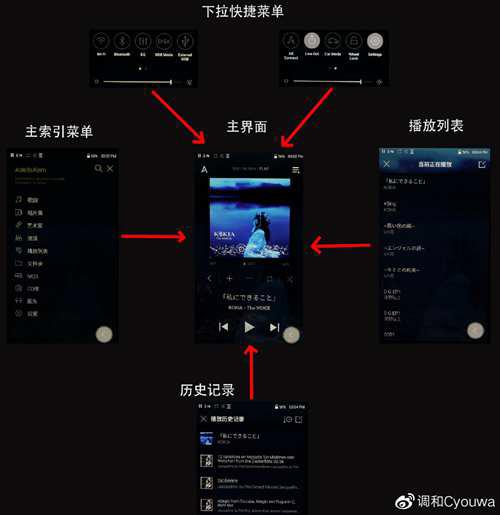
SP2000菜单分布
播放界面即为主界面
无论是开机后还是按下HOME按键
我们都会回到这个界面下
主界面的按键分布十分简单易懂
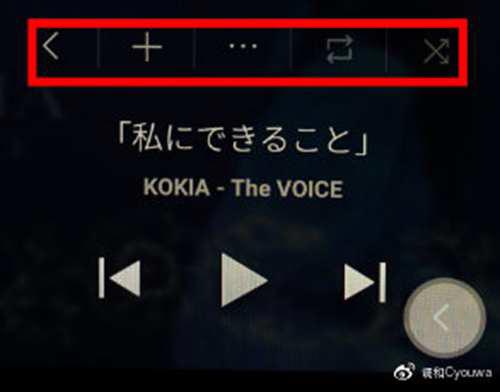
红框内按键依次为 返回索引 添加歌曲到播放列表 歌曲详细信息 循环模式 随机播放开关
而从主界面的上下左右四个边都可以进行滑动操作引出不同的菜单
我们先从最常用的下拉菜单说起
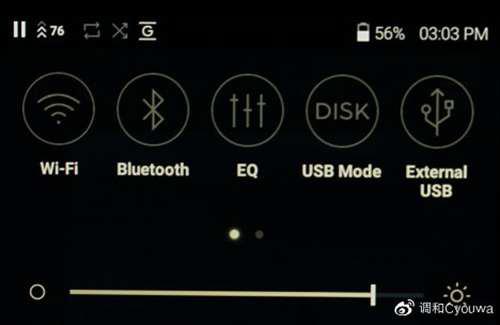
下拉菜单第一页
第一页的按键相对来说都比较常规
分别是WIFI,蓝牙与EQ的开启与关闭
这三个按钮都支持长按进入相应的设置页面里进行更详细的设置
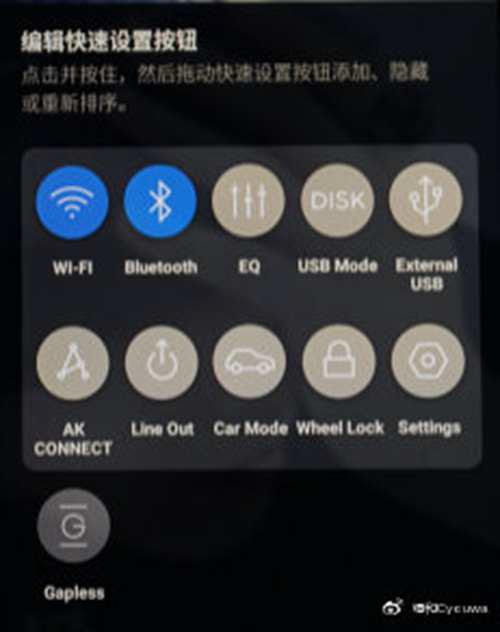
设置里已经可以支持对下拉菜单的布局管理
WIFI的作用以前一般是用来接收系统更新的推送
或者在抓轨时获取歌曲的封面和专辑信息
而现在艾利和的播放器也支持部分安卓版流媒体软件的安装了(比如QQ音乐 虾米音乐等)
所以用WIFI的场景可能也多了起来
蓝牙目前艾利和的机器仅支持单向蓝牙
即链接蓝牙耳机播放音乐
并不能作为手机的蓝牙接收器,需要注意
而USB mode则是切换USB输入的种类
在链接电脑后可以在USB储存设备和USB解码耳放模式之间进行切换
前者自然是在往播放器里传输歌曲时使用
后者则是在想要将播放器作为电脑的解码耳放一体机时使用
最后的External USB 按钮则是激活外接USB设备的选项
比如外接官方抓轨机进行抓轨或者外接USB解码
耳放一体机时都可以用这个按键激活

外接解码器模式可以较为方便的让电脑内部的资源通过SP2000的解码和放大输出给耳机
而我没放上去的Gapless按钮
则是缩短两首音乐播放之间的间隔的
用的不多,打开以后我一般就把他扔出快捷栏了
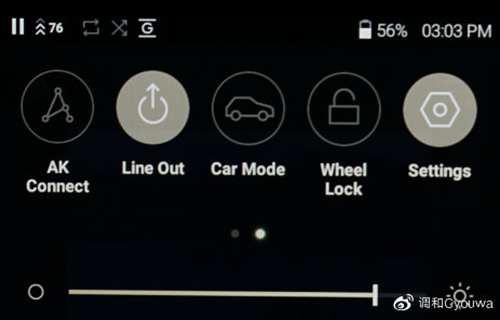
下拉菜单第二页
第二页的按钮分别是 AK connect开关,线性输出开关,车载模式开关,音量滚轮锁以及详细设置页面的入口
第一个AK connect 个人觉得是一个非常好用的功能
其实在AK3代机时(AK380 AK320 AK300 AK70)就已经出现
但是从日常跟各种客户的交流中发现用的人却不是很多
多数时候是不太知道这个功能是作何作用的
其实简单来说AK Connect的作用分为两大点
第一:使用手机远程控制播放器的各种功能
第二:扩展播放器的资源库,获取局域网内的共享资源
想要使用手机远程控制的话需要在手机里下载AK connect软件
然后在手机和播放器处在同一局域网内的时候
即可相互发现
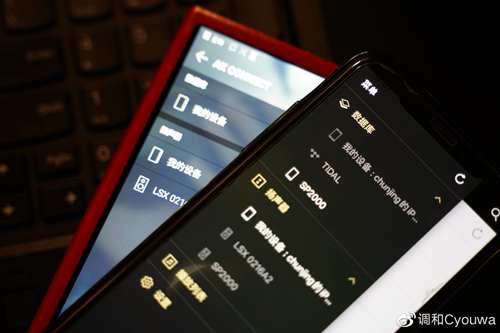
使用AK connect APP控制播放器
在APP里我们可以看到有数据库和扬声器两个选项
说人话就是让你选择放哪里的歌
声音从哪里出来
比如数据库里如果选择IPHONE,扬声器里选择SP2000
在选好音乐之后,SP2000就会播放你手机里的音乐
相当于吧IPHONE里的音乐推送给播放器播放
如果数据库选择SP2000,扬声器里也是选择SP2000的话
就相当于用手机控制SP2000进行播放
当然这个使用的场景多数在SP2000输出给台式解码,耳放,有缘源音响等设备的时候使用
出街便携的时候两个设备一般都在自己手上,远程操作则失去了意义
细心的朋友可以发现扬声器里还有一个叫LSX的设备
这个是我们的KEF LSX无线音箱(WIFI 蓝牙两用)
同样的,我们可以用手机控制SP2000将他机内的音乐
通过WIFI推送给
支持WIFI的无线音箱播放
如果局域网内搭建了音乐分享的NAS
我们还可以在数据库里看到NAS里的音源
所以如果家中有各种基于WIFI的音频设备(数播,音箱,NAS等)
AK connect可以将AK的播放器变为一个家庭音频控制中心
让整体的使用场景变得更加多元化
LINE OUT则是按钮则是线性输出

大部分新一代的AK的机器都已经可以选择线性输出的档位了

线性输出有保险设计
线性输出现在除了可以选择档位,还有一个非常贴心的保险设计
点开线路输出后需要我们转动音量滚轮
调出音量调整界面
再点击LINE OUT按钮
才会正式切换为线路输出
以防瞬间的大音量伤害听力和耳机
而car mode 按钮顾名思义就是进入车载模式
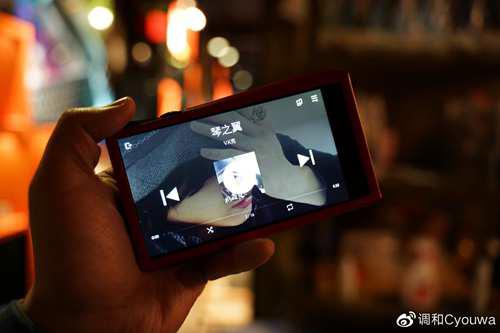
SP2000的车载模式
不过车载模式的体验如何
很遗憾,由于本人目前还完全不会开车
所以也很难做出一个深度的体验
这部分我也想赶紧考完驾照好好地体验一回
wheel lock按钮则是音量锁
开启之后即可在锁屏时停用音量旋钮
亮屏时音量旋钮依旧可以使用
(这里很多用户表示一开始容易反应不过来他的逻辑,所以单独拎出来说一下)
而最后一个按钮则是进入详细设置
接着我们会着重说一下各个功能按键和额外功能的用法
我们从较为常用的主索引界面开始讲起

点击红圈处的LOGO即可展开主索引菜单
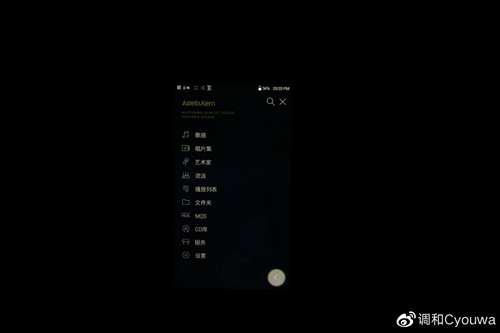
主索引菜单
主索引菜单是我们找音乐的地方
现代的播放器基本都可以读取歌曲的ID3信息
其实在我们的电脑上,找到一首音乐之后,右键点击他,再点击属性
在详细信息里面我们就可以看到这些信息

音乐的ID3信息
如果音乐文件的ID3被规范的填写过
播放器就可以自动识别,并通过,流派,艺术家,唱片集,等信息找到这个音乐
各种分类之间有着一定的包含关系
流派>艺术家>唱片集,最后在唱片集里我们既可找到单曲
但现实是因为获取资源的途径五花八门
所以大部分人的ID3信息其实是全七八糟一片的
这里建议如果各位想获得长久的更好的听音体验,还是花个一天时间整理一下歌曲信息
现在通过FOOBAR2000或者MP3TAG即可非常方便的批量管理歌曲信息和专辑封面
建议发烧友们应该都备好这两个软件
当然,这样的情况也在一点点的改善
随着版权的收紧,现在从正规渠道购买的音源一般歌曲信息都被版商规范化处理过了
而且大部分时候也都会有歌曲封面
所以就像玩游戏一样
有时候花钱购买正版,确实能提升整体体验
索引里有两个比较混淆的点就是唱片集和CD库两个选项
其实简单来说,CD库就是通过抓轨机抓轨的音乐,会自动保存在CD库里
而自己平时导入在MUSIC文件夹里的音乐
在识别到专辑信息之后会以专辑为单位
放在唱片集索引里

唱片集索引——列表视图
唱片集索引应该是我本人比较喜欢的一种模式
因为个人听歌是比较喜欢一张专辑一张专辑的听
而且专辑封面设定好之后,点开一张专辑在里面找歌听的体验很像之前用实体CD的体验
多多少少会增加点仪式感
当然根据用户对机内的歌曲的熟悉程度不同,艾利和也准备了三种唱片集的索引视图

唱片集索引——纯封面视图
点击上图的框框就可以切换

唱片集索引——封面 信息视图
三种视图各有优势
如果对于机内的音乐了如执掌的话,用纯封面视图无疑是效率最高的
该视图下同时显示的专辑数量最多
但是如果不能做到看封面识专辑的话,显然带专辑名称的两种视图更适合
既然说到了CD库和抓轨机我们就简单来说一下抓轨机的使用
其实也相当简单
在买到抓轨机之后,我们将它和播放器连接在一起即可自动识别
这时候我们插入一张CD,并保证播放器已经连入WIFI
播放器即可自动搜索改专辑的专辑信息和封面并开始翻录

设置里也可以更改抓轨的文件格式,速度等
目前艾利和通过固件更新也让抓轨机获得了直接播放CD的能力
在插入CD时机器会自动询问你是要开始抓轨还是仅仅播放
当然这个功能只属于锦上添花的功能,日常仅播放的场景确实不多
再以上的常规索引选项之外,艾利和还有针对高码率音乐和DSD的MQS索引

MSQDSD索引
点击即可筛选出机内所有的高码率PCM音乐以及DSD音乐
对于高码率音乐爱好者比较友好
最后也是近期内最重要的更新就是“服务”索引

服务索引是目前艾利和更新最大的一个部分

服务内现在允许自己安装部分APP了
现在艾利和的机器已经逐渐开放第三方APP的支持
目前主流的QQ音乐,虾米音乐,apple music都已经可以安装
只有网易云音乐还在适配中,暂时不能安装
那么如何安装这个问题我们也一并讲清楚
首先需要去你想下载的APP的官方网站去下载该APP的安卓版APP
比如我想安装虾米
就去虾米的官网(

虾米官网
点击客户端下载

下载界面
点击安卓版本下载

找到图中OpenService文件夹
然后我们将播放器连接至电脑,找到OpenService文件夹
并把刚刚下载下来的一个APK 安装包丢进这个文件夹内
然后我们就可以看到机器内的服务里面多了一个虾米的安装包

点击等待他自己安装完成我们就可以使用了
当然,使用方法就和安卓版的APP一样,没有任何的区别
需要注意的就两点
第一:一定一定要去官方网站下载,第三方的网站和商店下载到的安装包有可能被修改过,造成识别失败无法安装
第二则是macbook用户需要注意的
macbook等MAC系统的电脑是不支持直连艾利和播放器的
因为本质上艾利和的播放器是基于安卓的框架深度定制的
所以,如果想在苹果电脑上安装软件,或者传输音乐的话
还需要额外的APP——Android File Transfer mac

Android File Transfer mac
这是谷歌出品的MAC版APP,下载到MAC之后,直接连接播放器就可以自动打开
查看和管理机器内部的文件夹了
方便,而且是必备软件,推荐使用MAC的用户都去下载一下
好了,至此艾利和播放器的操作逻辑和细节,以及涉及到的额外追加功能已经盘点完毕
如果还有遗漏也欢迎各位指出,我会尽快补上的~


