联想新电脑第一次开机设置参考教程
2023-04-08 来源:文库网
联想新电脑第一次开机设置参考教程
本文核心词:联想笔记本,小新笔记本,拯救者笔记本,yoga笔记本因为第一次开机,如果设置联网会自动更新,可能导致开机时间比较长!所以建议按以下教程操作!
第1步:中国,点击“是”
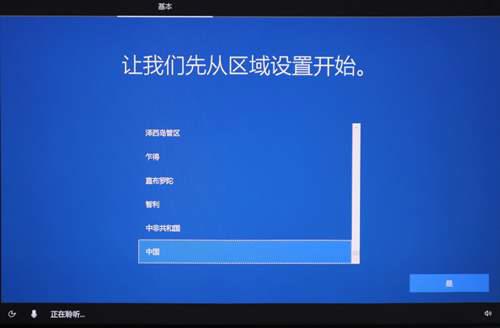
第1步
第2步:选输入法后,点“是”
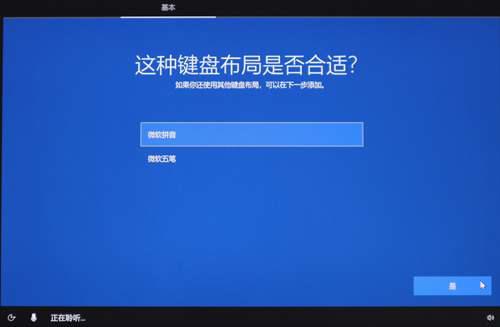
第2步
第3步:点“跳过”
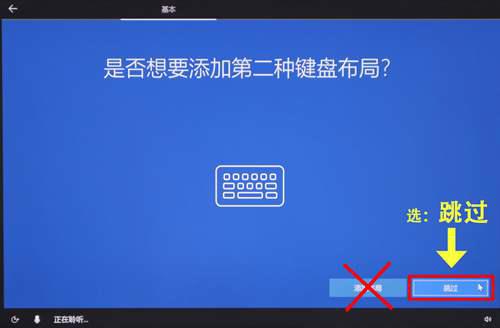
第3步
第4步:选“我没有internet连接 ”(如果联网会自动更新,可能会导致本次开机慢)
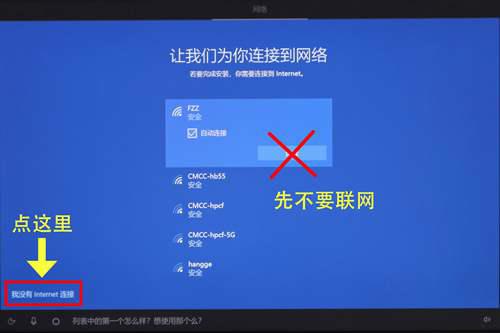
第4步
第5步:点“继续执行有限设置”
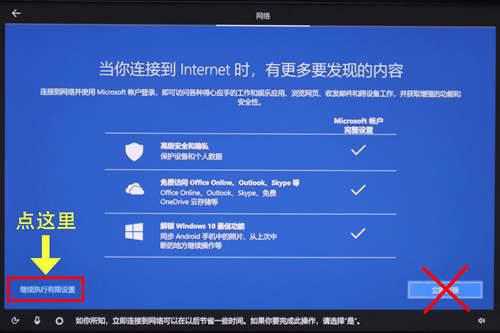
第5步
第6步:点“接受”
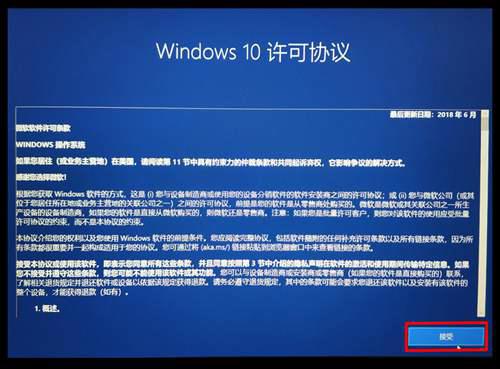
第6步
第7步:设置账号英文名字,点击“下一步”
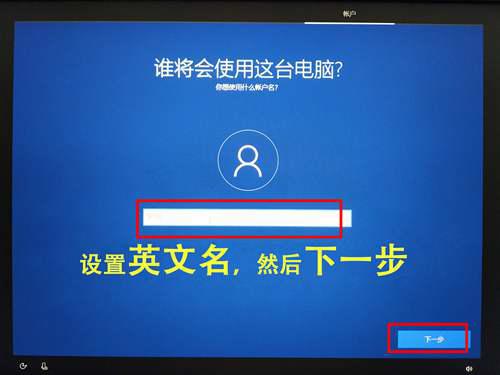
第7步
第8步、 设开机密码。如果不要密码,直接点下一步
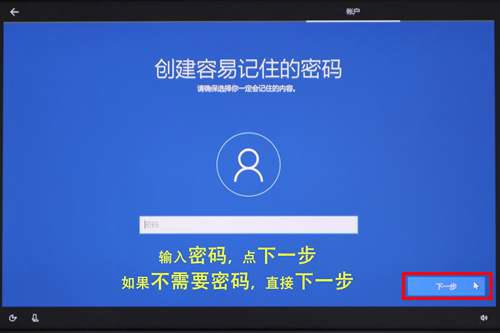
第8步
第9步,选择“否”
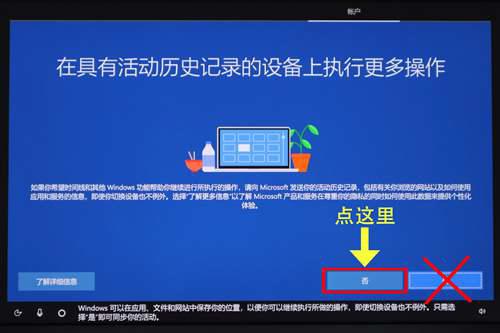
第9步
第10步,选择“拒绝”
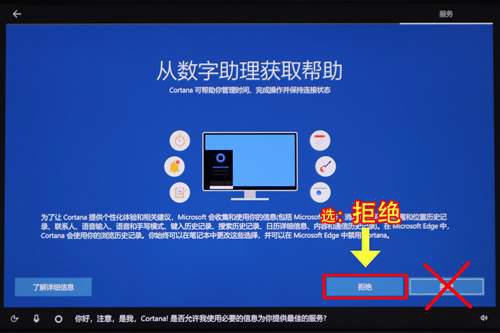
第10步
第11步,全部“关闭”,然后“接受”
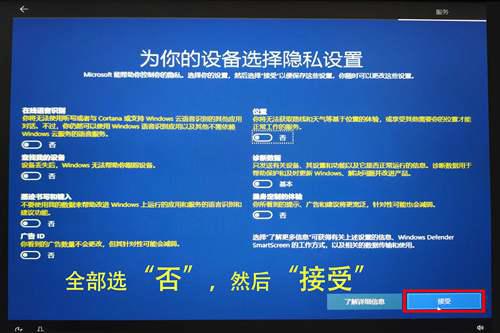
第11步
第12步,不用输入,直接点下一步
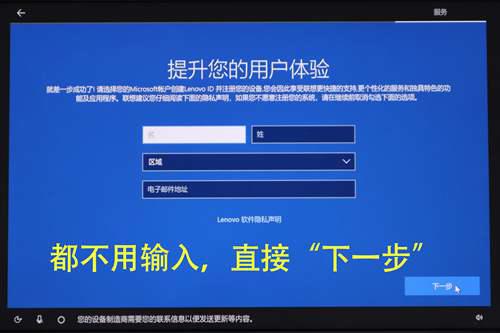
第12步
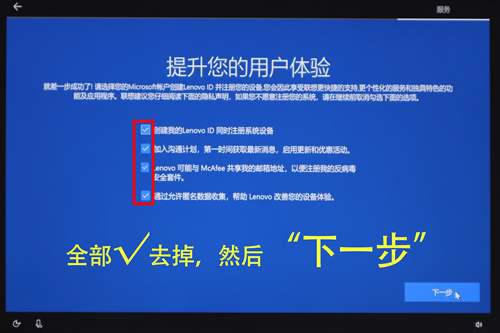
第13步,把全部的√去掉,然后下一步
第13步
耐心等待一会,就会进入系统了

第14步
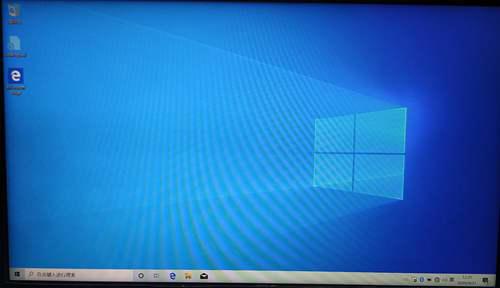
进入桌面,开机成功了
15设置桌面图标:
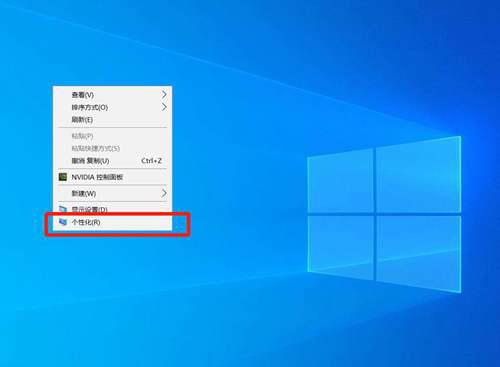
鼠标右键>桌面空白处>个性化
16
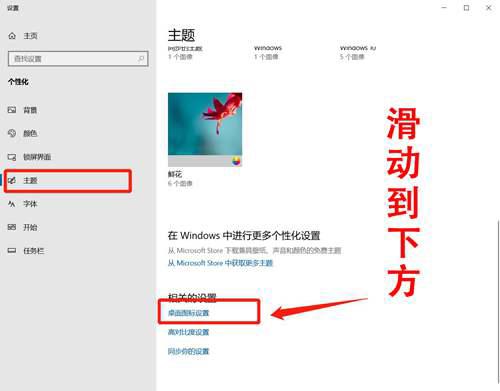
然后选主题>桌面图标设置
17
打勾,然后确认
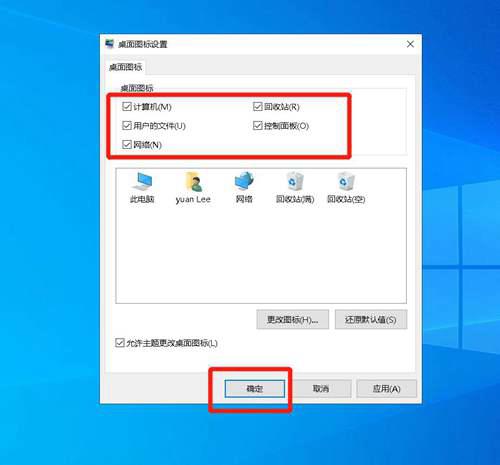
18
谢谢观看