苹果电脑怎么安装win7系统 教您苹果一体机怎么装win7
2023-04-08 来源:文库网
苹果电脑怎么安装win7系统 教您苹果一体机怎么装win7
本文核心词:有些朋友会觉得苹果一体机装系统很复杂,不用担心,下面佳佳就来教大家苹果一体机装win7的操作步骤,一起来瞧瞧。以安装win7 64位为例,苹果一体机装win7装系统工具有不少,例如云骑士装机大师、大白菜、黑鲨等,在这里以云骑士装机大师来演示。
1.打开云骑士装机大师。

2.在一键装机界面点击系统重装。

3.云骑士会先检测本地环境是否符合装机条件,完成后,点击下一步。

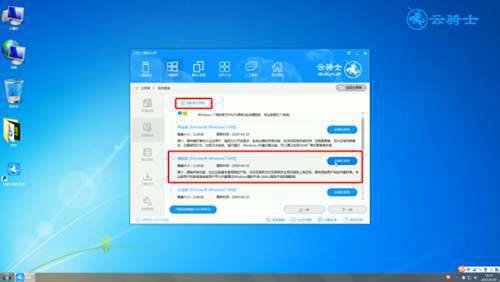
4.在微软官方原版内,建议选择win7 64位旗舰版,点击安装此系统。
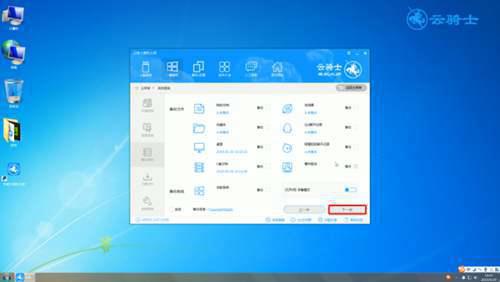
5.进入备份界面,有需要可以进行备份,然后下一步。
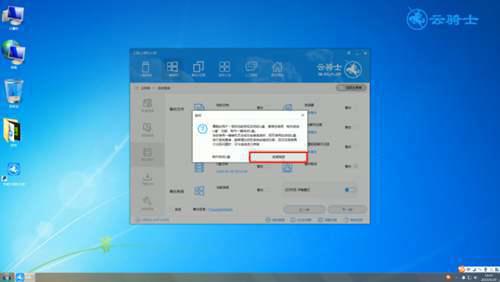
6.弹出提示框,点击安装系统,系统会自动下载系统和备份资料。
7.系统会自动下载系统和备份资料,完成后会自动进行第一阶段的安装。
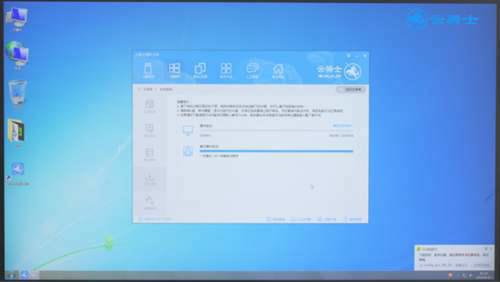
8.待安装完成后,会重启电脑。
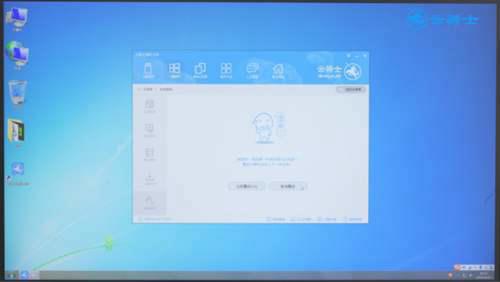
9.进入云骑士装机大师PE系统安装模式。
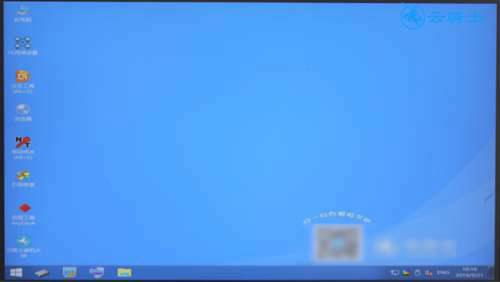
10.稍等一会,进入PE系统安装界面,系统会自动识别系统盘进行安装。
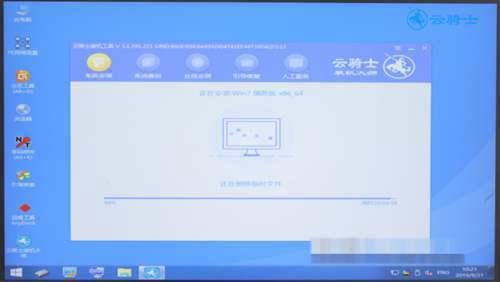
11.安装成功后系统会自动重启,进入安装程序界面,如有备份可进行恢复,没有请跳过。
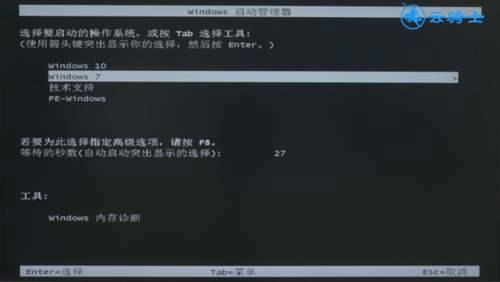
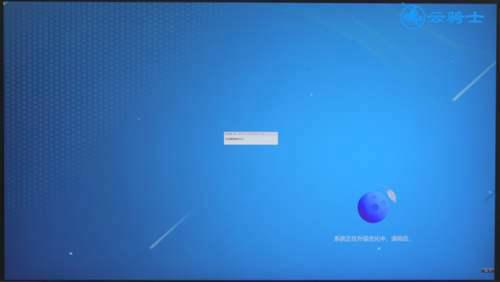
12.然后系统会自动优化,稍等一会,系统就安装完成了。
PS:接下来我们先来了解一下电脑一体机究竟是什么,它的作用和优势是什么。
电脑一体机是什么?
又称一体台式机,这一概念最先由联想集团提出,是指将传统分体台式机的主机集成到显示器中,从而形成一体台式机。一体台式机优势有简约无线:最简洁优化的线路连接方式,只需要一根电源线就可以完成所有连接。节省空间:比传统分体台式机更纤细,联想一体台式机可节省最多70%的桌面空间。 超值整合:同价位拥有更多功能部件,集摄像头、无线网线、音箱、蓝牙、耳麦等于一身。 节能环保:一体台式机更节能环保,耗电仅为传统分体台式机的https://imgs.wenkuwang.org/upload/1/3(分体台式机2个小时耗1度电,一体台式机6小时仅耗1度电),带来更小电磁辐射。 潮流外观:一体台式机简约、时尚的实体化设计,更符合现代人对家居节约空间、美观的宗旨。

PS:待苹果一体机装好Windows7系统后需要手动装电脑各项驱动,下面来详细说明驱动的安装方法。
苹果一体机安装win7后怎么装驱动?
1.安装打开驱动人生,并点击立即体检选项。

2.选择一个需要安装的驱动。
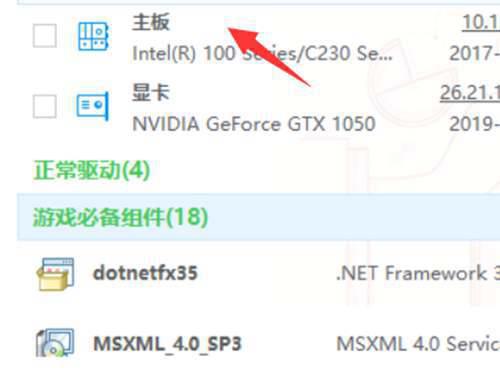
3.点击右侧的安装选项,进行安装即可。

文章转载于:苹果一体机装WIN7:


