一篇文章搞懂苹果云服务iCloud
2023-04-08 来源:文库网
一篇文章搞懂苹果云服务iCloud
本文核心词:网盘,云盘,iphone,mac,macbook,imac,icloud家中多个苹果设备,如何更好的利用?
苹果设备可使用寿命长的特点,大家都知道,我的iPhone6s和iPad Air1至今还活着,后者之前给老人看视频,还在发挥余热,相信使用苹果设备一段时间的朋友,身边也有各种iPhone、iPad以及各种Mac、Watch等,而且在家中多人在用苹果设备的情况其实也蛮多。那么当你的家里有多人都使用苹果设备时,如何更好的进行资源共享、更好的将各种新旧苹果设备形成一个生态,发掘它们更多的潜力呢? 这是一个很有价值的问题。
我们不妨可以考虑过以下几个比较现实的问题:
1、你在Appstore买了一个游戏,如何共享游戏给家人,比如让老婆也能玩这个游戏,并且不用再付费?或者说你比较壕,想直接承包全家购买App和游戏的费用,如何直接共享你的付款方式?
2、家里老人有一个iPad,微信传照片太凌乱,那么能否把你iPhone中孩子照片分类做成相册在iPad中共享浏览?
3、刷微信等各种社交媒体不知不觉占用了我们宝贵时间,1小时一晃就过去了,是否有防沉迷功能,适当给你一个提示或者限制?
4、孩子喜欢玩iPad,大一点的孩子甚至可以自己在AppStore上面安装游戏,那么作为家长如何了解孩子使用iPad的情况,如何做一些限制和管理?
5、你有多台设备,位于办公室和家中,如何在这些设备间同步工作数据,有时我们也可以做到不用背着笔记本跑老跑去。
6、你正在机场排队时需要改报价单紧急发给客户?如何利用云存储在iPhone取得文件并修改后发送给客户,并能够在办公室的电脑上自动更新版本?
7、你购买了200G或更大的iCloud空间如何让全家使用这个空间,备份他们的手机数据、存储照片。
等等....
一个典型的家庭应用
下图是一个比较典型的应用场景,我自己家里的应用场景和这个很像。男主一台办公用的Macbook Pro,在家中和办公室移动办公,包括出差,是主力电脑。家里有一台iMac属于男主和女主共用。 另外有一台iPad,给在老家的老人看视频、照片。孩子有一台iPad Mini上网课、看动画。 然后在这个家庭环境中,男主使用iPhone创建了家人共享,与家庭成员共享各种资源,同时自己的多个电脑也可以同步数据,具体请看下文对几个方面的叙述。
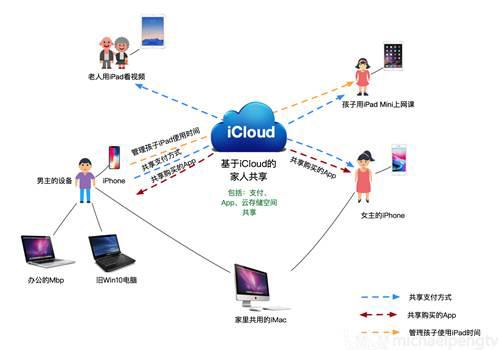
家庭使用场景
一、开启iCloud大门
什么是iCloud ?
首先,形成像上面这种基于iCloud的家人共享环境,我们需要先解释一下iCloud,iCloud是苹果的一个云服务,主要包括:iCloudDrive空间(云盘)、(云)照片、备忘录、存储用户文稿、用户备份、以及各个App的数据等,在IOS和MacOS上都有原生对接支持,在Windows上需要安装客户端,其他平台则需要登录iCloud.com才能访问云端数据。对于用户来说默认iCloud有有免费5GB空间,你的iCloudDrive、照片、手机备份默认都使用的是这5GB空间,对于个人轻量级使用也是可以的,对照片视频产出大户、而且希望把照片同步到云端、甚至想有一个大的云空间分享给家人的情况,可能需要进一步购买更大空间。
在iPhone、iPad上你可以在设置中登录AppleId,开启设置Cloud,在Mac上从系系统偏好设置登录AppleId开启设置iCloud。开启iCloud后,你在iPhone拍摄的照片就会自动同步到云端相册,同时你的iPad和Mac上的照片应用会显示这些照片。对于工作文件你用Mac上传到iCloudDrive,那么使用iPhone和iPad也可以随时通过文件App查看操作。
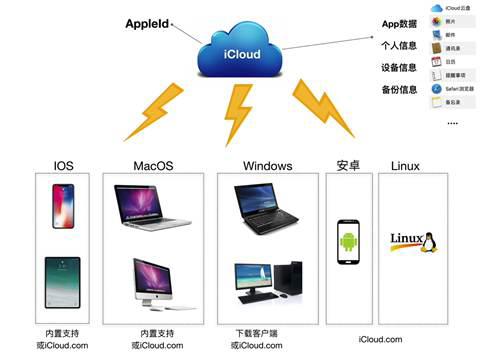
多种设备都可以使用iCloud
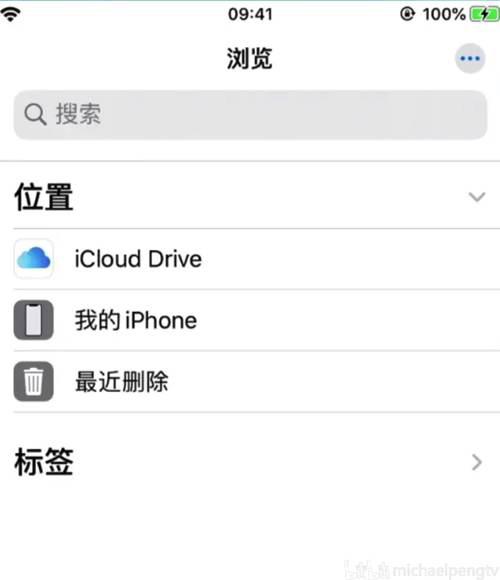
iPhone的文件App可以访问iCloudDrive
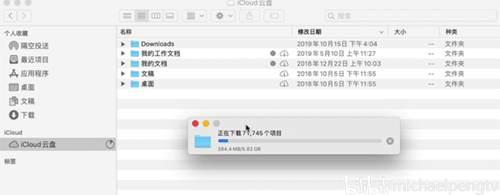
Mac的访达(Finder)中访问iCloudDrive
我之前录制了iCloud系列视频,其中对于在iPhone和Mac上面使用iCloud入门有非常详细的讲解,欢迎观看️
注:iCloud Drive并不等同于iCloud,iCloud Drive只是iCloud中的一个云盘服务。
二、创建家人共享环境
基于iCloud创建家人共享
首先像本文开始图中的家庭使用场景,即实现一个基于iCloud的家人共享环境,我们需要先用苹果设备创建家人共享,另外要考虑好需要多大的iCloud空间。
本文开始图中的男主是家人共享的创建者,你要创建家人共享,打开iPhone的“设置”,点进顶部AppleId账号,此时有一个“设置家人共享”选项,点进去就可以开始创建并设置家人共享,包括共享App购买、AppleMusic、iCloud空间、位置共享、屏幕使用时间。这些都是你可以与家人共享的项目,并且每一个可以单独开启或关闭。
当设置好家人共享后,你可以在家人共享设置中,使用iMessage或者直接用对方AppleId进行邀请家人,加入你的共享环境了️。
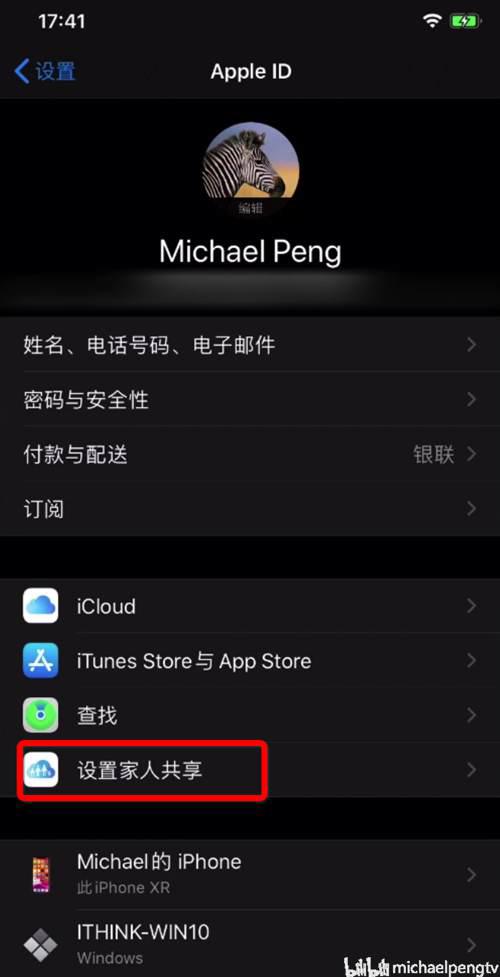
开启并设置家人共享
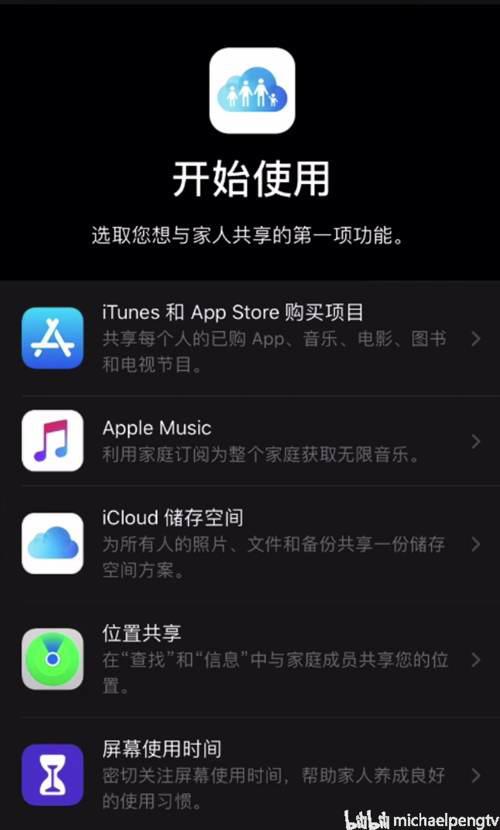
开启家人共享的项目
之前的iCloud系列视频中,有关于家人共享更详细的介绍,包括打开家人共享、邀请家人、共享资源的操作,欢迎观看我这个视频:
创建好家人共享后,像文章开头的案例中,男主可以将自己的iCloud空间让全家共同使用,如果女主的照片比较多,这时就可以直接共享男主的空间。只要男主开启了iCloud空间共享,全家手机、iPad的自动备份数据也同样都可以用男主的iCloud空间。这样你一人购买的空间就可以全家人使用。
三、玩转iCloud照片相册
创建共享相册
开通iCloud后,iPhone、iPad包括Mac上照片默认都自动同步到iCloud。这个同步是限于同一个账号间的,比如男主iPhone拍的照片同步到iCloud后,他在Mac的 照片应用看到这些照片,甚至在Win10中电脑中安装iCloud客户端后也可以流量这些照片。而女主的照片也仅限于她自己用iCloud账户登录的设备进行浏览,如果两人或者多人要共享照片,可以在照片应用中创建“共享相簿”,共享给指定的家人和朋友(当然也可以用微信传,但是共享相簿这种方式你可以将照片按主题相簿分类,随时可以修改内容,其他人浏览起来体验比较舒适)。
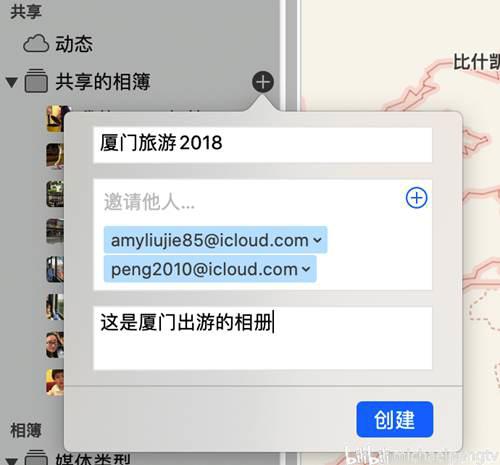
创建Mac的照片App中创建共享相册
优化设备存储空间
对于拍照、视频比较多的用户,造成手机的存储空间不够,除了升级更大存储空间的手机外,iCloud提供了一种优化存储方式,除了扩容外那么这里可以选择优化存储的方式,可以让iPhone,Mac的照片应用在本地存储相对低解析度的照片,减少存储空间占用。高解析度照片和视频存储在iCloud云端,这样设备本身就可以省出相当多的空间。而代价是每次浏览全清晰度照片和视频需要从iCloud云端下载。
在iPhone的“设置”中进入AppleId设置,选择“iCloud”,找到照片选项,点进去,在下方这个界面中勾选“优化iPhone存储空间”,那么所有iPhone中就只保留照片的低清晰度版本、此时视频完全只保留云端,iPhone观看视频,在打开视频时会现场下载。
️个人认为这个操作虽然能释放比较多的空间,但是需要谨慎进行,存储空间实在不够用再打开此选项,如果一旦打开,再想把全高清照片全部下载下来(切换到下载并保留原片),除了要有足够的本地空间,还需要花费比较长的时间,特别是有成千上万张照片和视频的用户。另外用户可以直接登录iCloud.com查看全清晰度的原片。
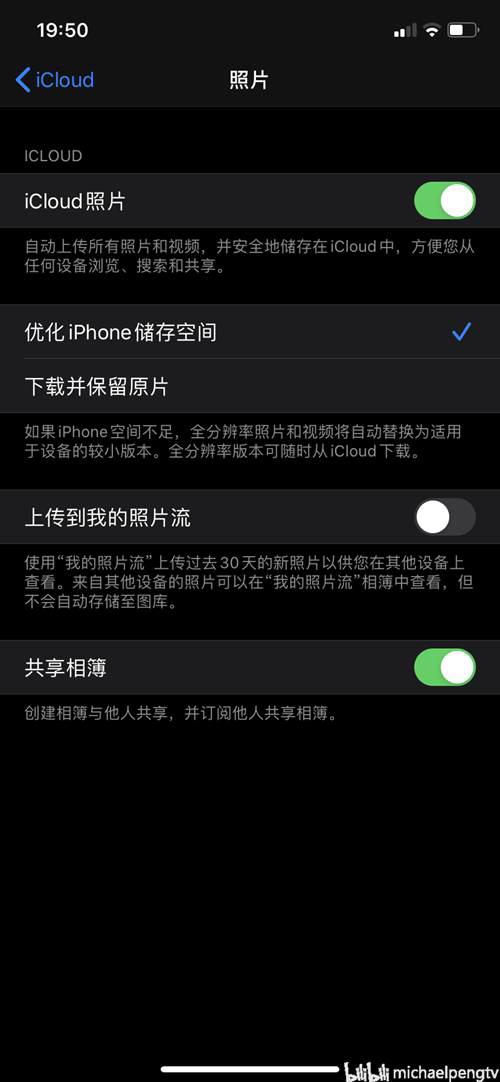
iPhone中优化照片存储的选项
那么在Mac的“照片”应用的“偏好”中同样有优化的选项(优化Mac存储空间),个人建议同样谨慎使用,空间实在不够用可以考虑开启。
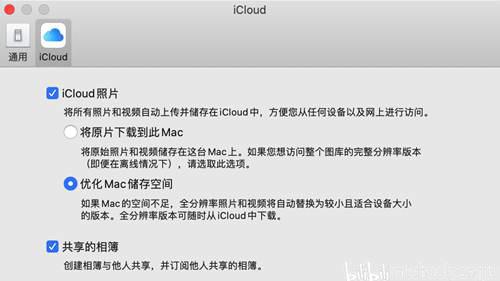
Mac中优化照片存储的选项
️解决存储空间的关键是培养良好的使用习惯️
其实培养良好的使用习惯,可以节省不少照片空间的占用,我的建议是:平时拍照、拍视频尽量把拍摄不好照片和无意义的照片及时删除,好习惯可以减少垃圾数据的产生、对于长远来讲也方便你浏览。试想积累了2-3年甚至更长时间的照片、视频后,你再清理精拣数据是很费力的事情,不如平时保持一个良好的习惯。
另外一个建议是最好创建不同的相簿,比如某次旅游,或者按自己想要的某个主题创建相簿,也便于浏览。 说到存储空间,讲个题外话,除了照片视频,微信使用一定时间后,里面充满了照片和聊天记录,特别是各类微信群,也是比较占用手机空间的。
照片相册的神奇功能
苹果照片相册会定期给你生成叫做“回忆”的照片幻灯片,比如去年的今日、或者之前在某个地方拍摄的视频集合,你也可以用相册做自己的幻灯片视频。另外照片拍摄是保留了经纬度坐标的,日积月累后,你可以按“地点”浏览,就可以看到你过往神奇的拍照足迹。
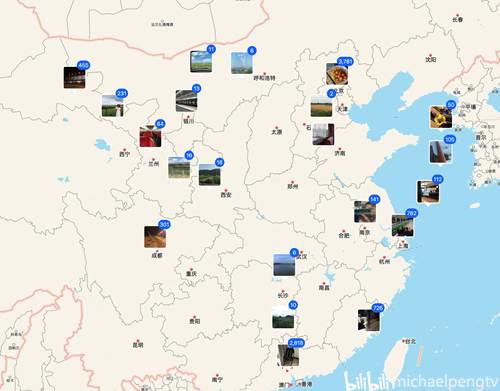
照片应用记录了你的足迹
另外照片应用还有按人脸筛选功能,以及动态Live photo(实况照片),实况照片其实是一段预拍有声小视频。我的这两个视频非常详细的介绍了苹果的照片相册的各种功能,欢迎观看!
三、在你的工作中使用iCloud
使用iCloud Drive同步数据
如文章开头图中应用环境,男主也可以不用天天携带MacbookPro,直接可以把笔记本放在办公室,然后将工作用的数据同步到自己的iCloud Drive中。如果下班时间,或者周末也需要处理工作事物,那么可以在家中的iMac上进行。MacOS支持多账号登录的,家人共用的iMac可以每人设定自己的账号。男主在iMac上使用iCloud Drive取得之前同步的工作数据,工作结束后,iCloud Drive同步机制将数据同步到iCloud云端,下次打开Macbook pro是即可取得最新的工作数据了。
使用iCloud Drive在外出时及时处理工作事务
iCloudDrive在iPhone、iPad上面同样有用,在IOS中iCloudDrive可以用文件App打开,我们可以在上班往返的路上查看数据,或者在差旅的路上处理一些紧急事务,比如在机场紧急修改并给客服发送一个存储在iCloudDrive上的报价单也是典型应用场景,作者个人也有这种经历,我的视频对于这一点有动画介绍。
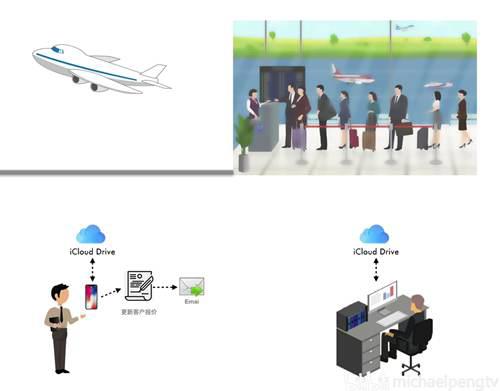
我视频中描述的iPhone iCloudDrive使用场景
对于非苹果系统的支持
如果想在Windows上面使用iCloud Drive或者查看iPhone拍摄的照片,下载安装iCloud Drivefor Windows客户端即可。对于安卓、Linux平台则是登录iCloud.com后,就可以浏览iCloud上的数据,包括iCloudDrive云盘数据和相册。
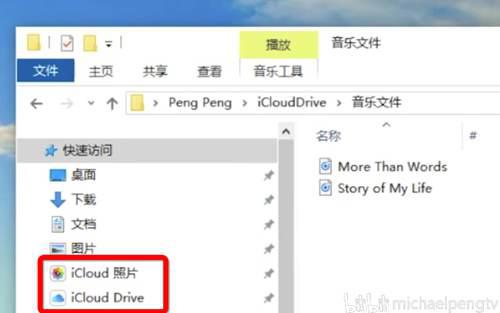
Windows中访问iCloud
以下我的两个视频详细介绍了iCloud Drive是如何工作的,以及在Mac和iPhone上具体使用操作指南,欢迎观看!!
四、管理孩子使用手机
设置屏幕使用时间
现在各种社交媒体软件盛行,你可以不经意间在刷微信、刷抖音时一两个小时甚至几个小时过去,然后后悔莫及..,那么如何能有一个提示或者限制,不让这些App、游戏那么容易的偷走我们的时间呢?IOS和MacOS系统中,有一个功能叫屏幕使用时间,可以让用户了解自己在各个App、游戏上所花费的时间,还可以按分类或者某个App的使用时间进行控制,超时时则对用户做出相应的提示或限制。在iPhone上打开“设置”,就可以找到“屏幕使用时间”选项,可以根据需要对微信或者其他App尝试设置时间提醒。
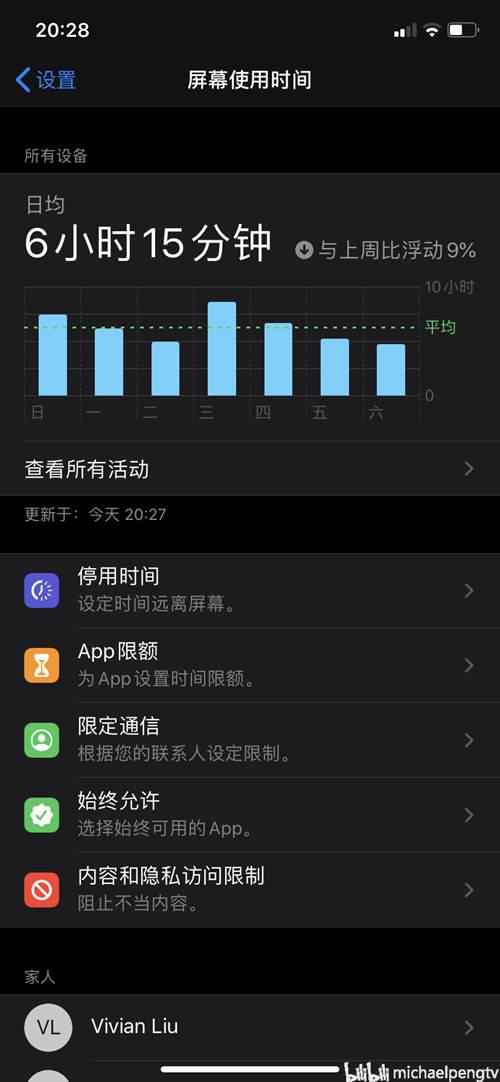
iPhone中的屏幕使用时间设置
控制儿童游戏时间
屏幕使用时间不仅用于成人,那么作为家长,肯定也不希望孩子沉迷于数码设备,上面提到的屏幕使用时间,通过家人共享,就可以达到家长通过iPhone限制管理孩子使用App、游戏的时间,首先你需要创建儿童账户,然后在孩子手机登录,并且邀请到家庭共享中。
以下我的两个视频分别详细介绍了,家长如何创建儿童账号、家长如何管理孩子的手机平板使用时间,欢迎观看!
结尾
iCloud其实是一个苹果生态的纽带,以上是我这两年使用下来梳理的一些经验,这个文章其实也是将我之前的iCloud一系列视频进行了串联,希望能更好的让大家理解,进一步发掘苹果设备和生态的潜力,更超值的使用️。


