晨曦记账本使用步骤
2023-04-08 来源:文库网
晨曦记账本使用步骤
本文核心词:第一章 初识晨曦记账本
晨曦记账本是由仙游县灵云软件开发有限公司研发的一款适合于个人、家庭、商店的记账小软件。因为软件的作者叫:方晨曦,是一款记账软件,所以取名:晨曦记账本。
不管是个人、家庭、商店还是网商,都离不开各项收入与开支款,如果不把每天的收入与支出记录起来,时间久了,难免会忘记。通过晨曦记账本可以把每天的收入与开支都记录起来,一段时间后,可以对数据进行分析、统计等,通过数据分析,可以让我们快速了解到哪些项目一个月花得最多?哪些项目一年收入最多?哪些项目可以控制节约?……
晨曦记账本主要特点是:小巧、功能全、界面简洁、操作方便、数据安全。
本章重点
主要介绍晨曦记账本的安装、添加帐本、收支分类、收支账户管理等知识。
学习目的
学习和掌握晨曦记账本的安装及记账前的准备
1.1 解压软件
首先我们从网络上下载好《晨曦记账本》最新版,可以复制
打开软件后,会在同一目录生成一个“data”文件夹,这个以后记的账都保存在这个文件夹中,也就是这个文件夹为数据库,不能删除,否则记录过的账目会被清空,如图:
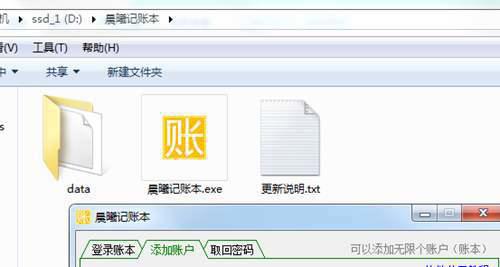
好了,到这一步,晨曦记账本就解压好到自己电脑上了。
1.2 添加及登录账户
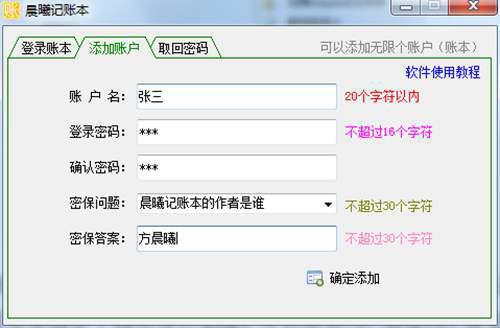
添加账户时的用户名可以随意,如果是个人记账,可以取自己的姓名。如果是家庭多个成员分开记账,可以取名为:男主人、女主人、孩子等。如果是商店或网店可以取公司的名称或店铺名称。在这里我们就随便取名为:张三,密码也是随便设置为:abc,只要二次输入的密码相同就可以,密保问答可以随便设置一个,如果密码忘记了,需要用密保问答来取回密码的。如图:
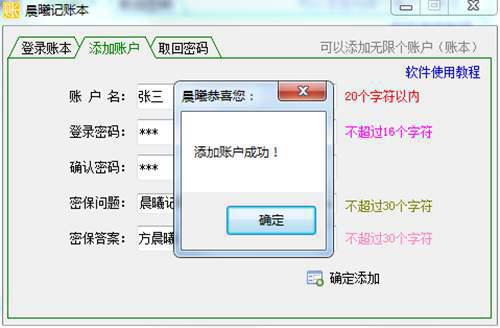
点“确定添加”后,就可以添加一个账户,如图:
如果你的电脑是个人专用的,可以选择“记住密码”,下次再记账时,就不用再输入密码,直接登录即可。我们点“登录账本”,就可以进入账本,如图:
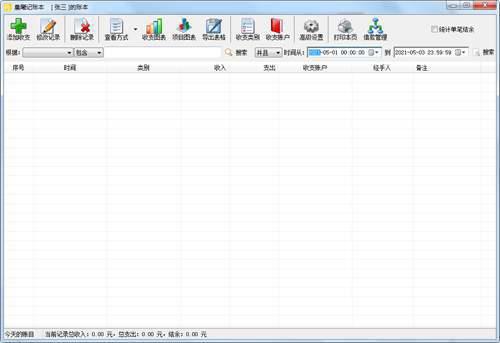
好了,到这一步,您已经成功进入《晨曦记账本》的主界面了。在主界面中我们可以看到:账目表格在中间,工具栏和搜索栏在上排,底下是状态栏。
1.3 收支类别管理
不管是个人、家庭、商店还是网商,在记账前,都必须先添加好账目的分类。
先点击主界面上排工具栏的“收支类别”,如图:

我们只要一行输入一个收支类别名称就可以,我们通常分为两种模式记账,一是记大体的账目,二是记细节的账目。比如卖服装网店大体记账的话,分类可以为:销售额、进货成本、员工工资、生活开支、其他开支。如果同样卖服装的网店按细节记账的话,分类可以为:XX货号的衣服、XX编号的裤子、XX人的工资……
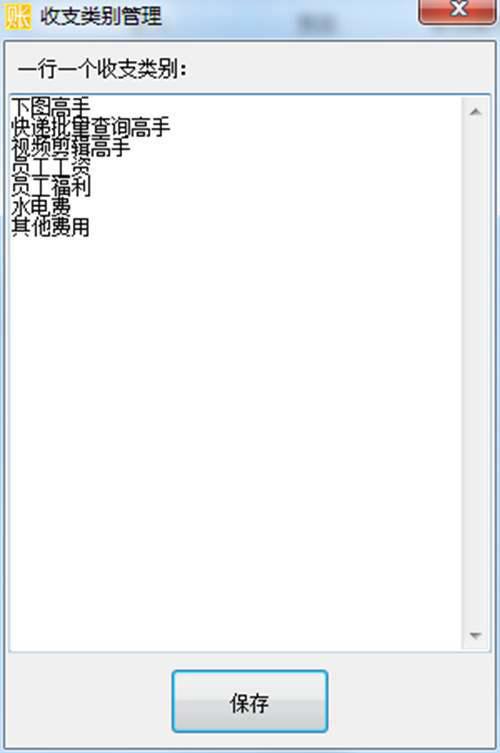
好了,我们来看实例吧,就以我们经营软件销售为例子来建立收支类别吧,比如我们代理的产品有:下图高手、快递批量查询高手、视频剪辑高手这3个软件,我们除了建立类别名称为这三个外,再添加:员工工资、员工福利、水电费、其他费用,如图:
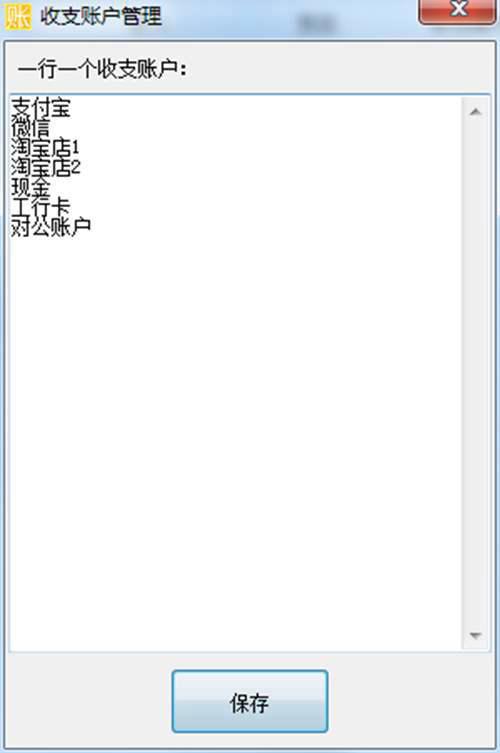
比如我们输入:支付宝、微信、淘宝店1、淘宝店2、现金、工行卡、对公账户,如图:
比如我们随便输入如下账目:
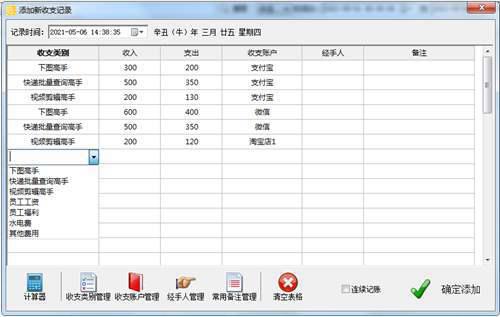
用经手人和常用备注后的账目效果:
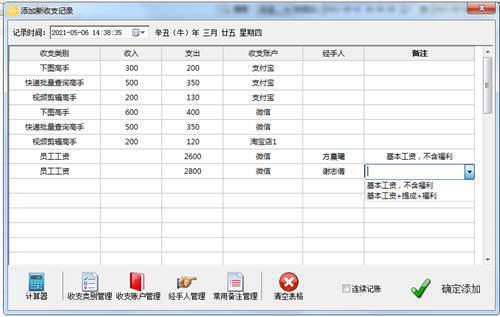
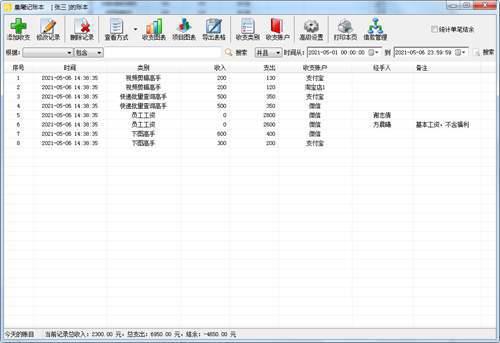
如果记录好这些后,要改个时间再记录一些账,可以打勾“连续记账”,然后点“确定添加”,这样添加好当前的账目后,会自动清空当前表格并自动更新记录时间。如果不打勾“连续记账”,点“确定添加”后,会提示是否继续添加新记录?点“否”就可以不再添加并回到主账目,如图:
1.5.2 修改收支
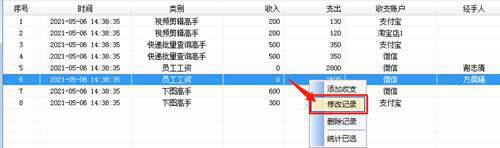
比如我要把上面记录的方晨曦的工资再加200元,那么只要在这一行双击鼠标左键,或点右键,选择“修改记录”,如图:
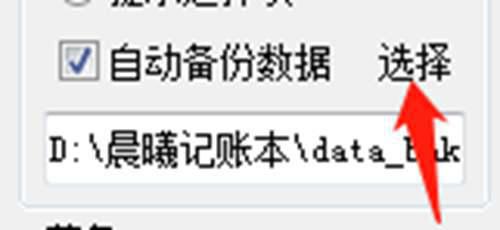
进入高级设置后,点击“自动备份数据”右边的“选择”,如果本项没有打勾,需要先打勾一下,如图:
修改后,点“保存设置”,这样每次记完账关闭软件后,就会自动备份一个文件到该目录中,如图:
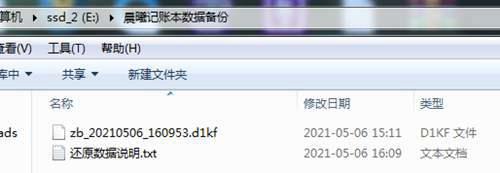
如果要恢复数据,我们要先关闭晨曦记账本软件,再要把data文件夹中的“zb.d1kf”改个名称或删除(建议改名,如果恢复错了还能撤销),然后把自动备份的文件复制一个过来,改名为“zb.d1kf”就可以了,如图:
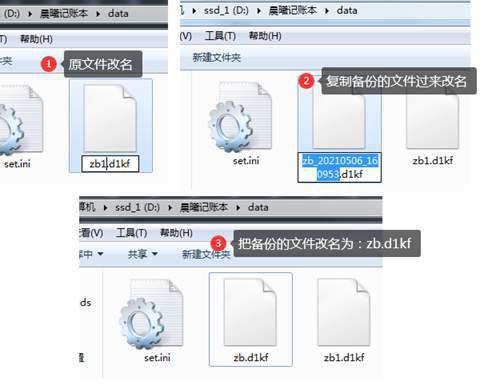
打开晨曦记账本软件就可以看到恢复后的数据了,如果发现恢复错了,可以把“zb.d1kf”文件再改一个名称,然后把上次改的名称改回来为“zb.d1kf”,再打开软件就能恢复操作。简单来说“zb.d1kf”为当前记账的数据。
2.2 打印本页
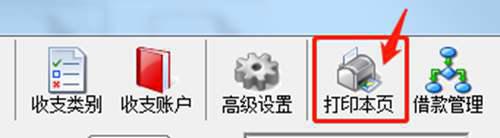
先把要打印的账目通过前面的方法查询、筛选出来,然后点上排工具栏的“打印本页”,如图:
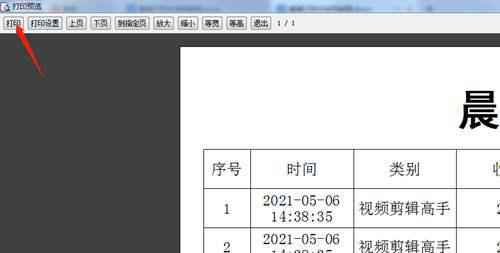
设置好后,点“打印预览”,进入预览页,如果预览效果不满意,可以退出预览,重新修改打印设置,如果对预览效果满意,可以点左上角的“打印”,如图:
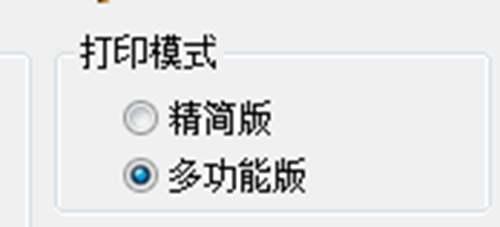
如果觉得这种打印模式太简单,可以进入高级设置,更改打印模式为“多功能版”,如图:
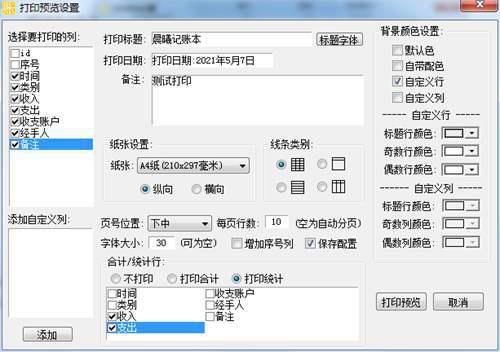
在多功能版打印设置中,同样可以修改打印的标题、纸张大小、方向、账目列数据等等,还可以添加自定义列、统计项、行列色等,如图:
也可以把账目导出XLS或CSV表格,然后用EXCEL软件排版后再打印出来,同样查询好账目后,点上排工具栏的“导出表格”,如图:

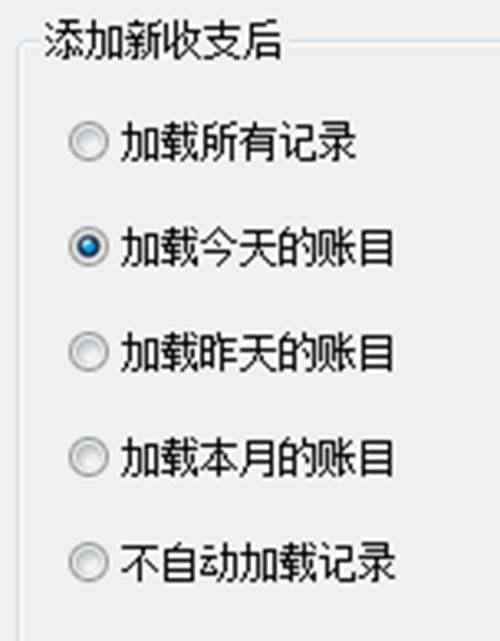
如果我们每天记账的账目很少,而且我们每天都要查询总的账目,那么我们可以设置登录账本后“加载所有记录”,也可以设置“加载本月的账目”来显示本月内的数据。小编建议选择“加载今天的账目”,这样打开软件就会显示今天记的账,如果每天记录很多账,而且经常重新打开账本软件,又不想每次打开软件都等加载完数据,可以选择“不自动加载记录”,这样打开软件都不会显示账目,只有通过查看方式、搜索、筛选等方法后才能显示。
2.3.2 添加新收支后
每当我们添加好收支后,表格的数据要加载才能显示,那么加载的方式也同样可以在高级设置中选择,如图:
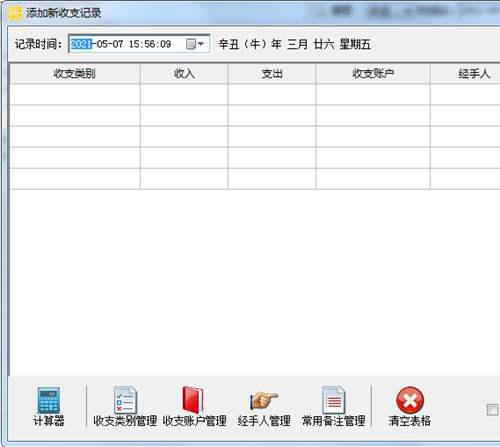
比如我们设置为5行,现在打开添加收支的选项,可以看到表格中只有5行可填写的,如图:
如果设置“最小化到托盘图标”后,关闭软件,会把软件显示到托图图标处,如图:
如果设置为“提示选择项”后,点关闭软件,就会出现一个提示框,如图:
我们再根据提示框选择要最小化还是退出程序,如果不想每次关闭软件都提示这个,可以把“不再提醒”打勾起来,也可以回到高级设置中设定为“最小化到托盘图标”或“退出程序”。
2.3.5 着色
如果记账一段时间后,查看单一颜色的账目太累了,可以对表格标色查看,在高级设置的“着色”中,可以选择一种方式,目前有:不着色、隔行着色、隔日着色、支出着色、收入着色,如图:
如果我们选择“隔行着色”,并选择好文字和背景颜色后,可以看到每隔一行就显示颜色,效果如图:
如果我们选择“隔日着色”,并选择好文字和背景颜色后,可以看到每隔一天用颜色隔开,效果如图:
如果我们选择“支出着色”,并选择好文字和背景颜色后,可以看到所有记录中有支出的都显示颜色,效果如图
如果我们选择“收入着色”,并选择好文字和背景颜色后,可以看到所有记录中有收入的都显示颜色,效果如图:
在着色的方式下方,点击“文字”,可以选择文字的颜色,点击“背景”,可以选择背景的颜色,如图:
2.3.6 时间显示模式
在我们账目表格中,时间默认显示为“日期 时间”的格式,如图:
在高级设置中,我们可以把时间格式修改成“日期 星期几”,这样加载后的账目时间格式就会变成如图格式:
如果改成“只显示日期”,那么保存设置后重新查询数据,就会看到时间栏中只显示日期了,如图:
2.3.7 账本超级管理
如果你是店长,需要把记账本软件登录后给你的员工记账,又担心员工没能及时记账,或怕账目数据被员工修改或删除,那么我们可以进入超级管理设置一些选项。在高级设置中,点击“账本超级管理”,如图:
然后输入账本的登录密码,比如我们之前添加账本时的密码为“abc”,输入密码后点“解锁”,如图:
在进入的界面中,我们可以对修改收支、项目图表、删除收支、导出表格等选项设置密码,这样员工只能添加新的账目,不能对原来的账目修改或删除等操作,如果自己为了避免误删除,也可以对删除收支加密码的。也可以开启操作日志,这样以后修改或删除账目等操作,都可以在“管理操作日志”中查看。也可以打勾“锁定添加收支的时间”,这样员工在记账时,上面的日期和时间都不能改,默认显示当前时间,如图:
都设置好后,点“保存设置”就可以了,不过登录密码不要随便告诉别人哦。
2.3.8 基本信息修改
如果需要修改账本的名称、登录密码、密保问答,可以进入高级设置的“账本信息修改”,输入旧密码来修改即可,如图
第三章 借款管理
当我们不知道或者不清楚到底借了多少钱,或者已经还了多少钱,剩下还有多少没有还等等,日子久了不可能记得那么清楚。
本章重点
主要介绍晨曦记账本中的借款管理功能,像“添加新借款”、“修改借款信息”及“还款信息登录”的使用例子。
学习目的
学习和掌握晨曦记账本的借还款功能
3.1添加新借款
点开晨曦记账本上的“借款管理”功能。如图:
:

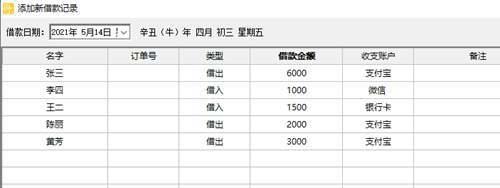
这里就随便添加几笔举例说明一下。如张三借出6000元,收支金额是支付宝,李四借入1000元,收支账户是微信 等等。如图
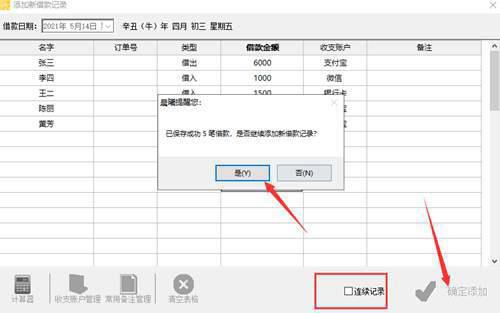
输入好要添加的借出、借入款项后,点“确定添加”如果是想要连续记账,可以“连续记录”打勾起来,再点“确定添加”后,就不会弹出提示,直接弹出空表格重新输入新的记录就可以,如图:
3.2修改借款信息
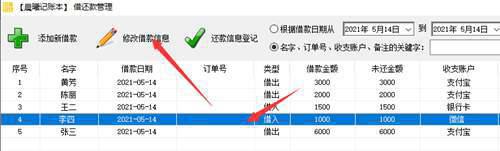
有时候会不小心把借款金额记错了,或者收支账户设置错了,可以选中小梅那一行,然后点上面的“修改借款信息”,如图:
3.3还款信息登记
比如黄芳要还款了,双击那一行,进入还款登记窗
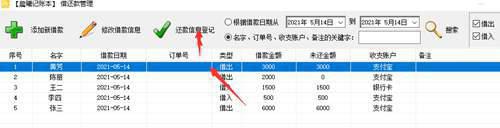
记录好后,关闭记录窗口,
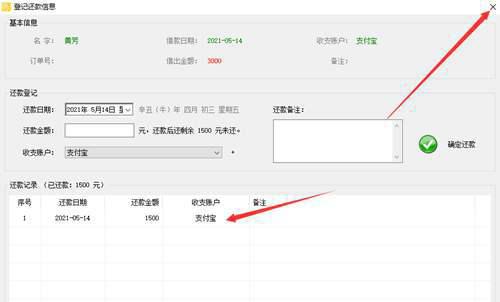
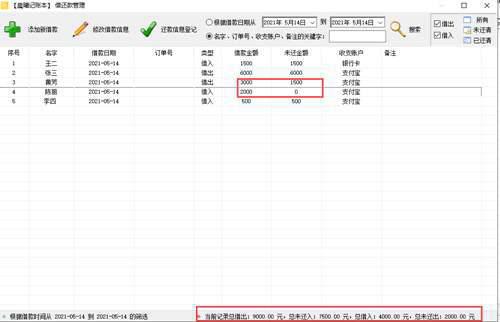
回到主表上,可以看到芳的未还金额由3000变成1500,如果有人还清后,未还金额上就会显示0,而且右下角的统计信息中总未还款金额也变化了
晨曦记账本的功能是不是很起全、详细、对长时间记账的朋友们简直是一款实用记账本工具,感兴趣的可以去下载体验